![Logo (blanc)-1.png]](https://help.bowo.fr/hs-fs/hubfs/Logo%20(blanc)-1.png?height=42&name=Logo%20(blanc)-1.png)
Étape 1 · Choisir qui reçoit l'e-mail d'alerte
L'alerte se règle page par page : chaque carte ou boutique peut prévenir une équipe différente (le bar, le spa, la réception…).
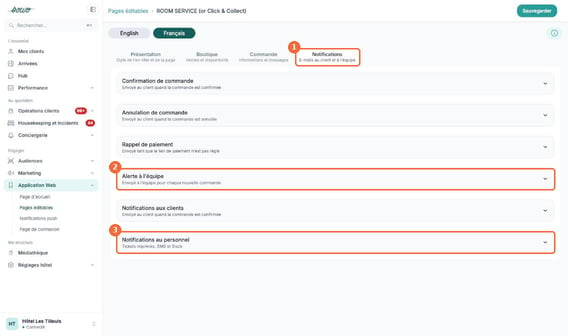
Ouvrez Application Web > Pages éditables, puis la page de vente concernée (par exemple Room service).
Cliquez sur l'onglet Notifications (repère 1). Il regroupe les e-mails au client (Confirmation de commande, Annulation de commande, Rappel de paiement, Notifications aux clients) et les alertes à l'équipe.
Dépliez Alerte à l'équipe (repère 2).
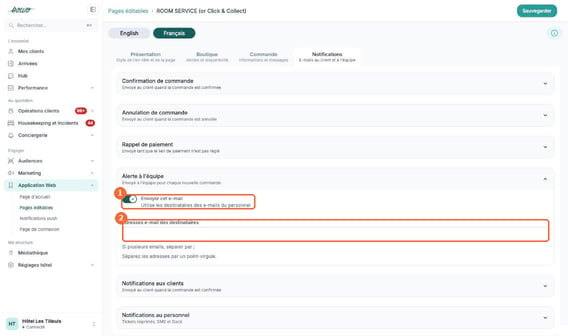
Activez Envoyer cet e-mail (repère 1).
Dans Adresses e-mail des destinataires (repère 2), saisissez les adresses de l'équipe, séparées par un point-virgule : reception@example.com;bar@example.com. Si le champ reste vide, l'alerte part aux destinataires des e-mails du personnel définis pour l'établissement.
Cliquez sur Sauvegarder en haut à droite.
Étape 2 · Ajouter un SMS à l'équipe (facultatif)
Toujours dans l'onglet Notifications, dépliez Notifications au personnel (repère 3 de la première capture), puis SMS à l'équipe.
Cochez Envoyer un SMS au personnel pour toute nouvelle commande.
Renseignez les Destinataires des SMS du personnel (numéros séparés par un point-virgule).
Laissez le Contenu du SMS vide pour utiliser le message par défaut, ou rédigez le vôtre avec des variables, par exemple : Nouvelle commande : , chambre . .
Cliquez sur Sauvegarder.
Étape 3 · Activer le son dans bowo.pro
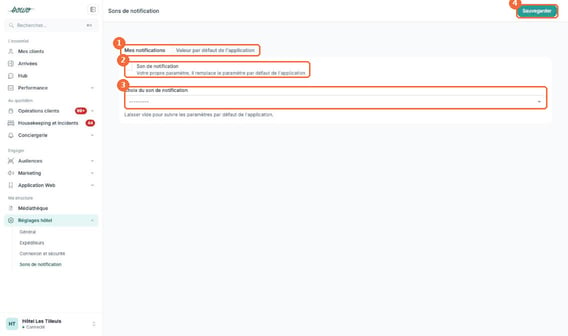
Ouvrez Réglages hôtel > Sons de notification.
Onglet Mes notifications (repère 1) : cochez Son de notification (repère 2) et choisissez un son (repère 3) : Alerte lumineuse, Alerte discrète, Alerte claire ou Alerte courte. Ce réglage ne vaut que pour vous.
Onglet Valeur par défaut de l'application : le même réglage, appliqué à tous les utilisateurs du back-office de l'établissement qui n'ont pas fait de choix personnel.
Cliquez sur Sauvegarder (repère 4).
Les pages de réservation (spa, padel, restaurant) ont le même onglet Notifications.
Dépannage
L'équipe ne reçoit pas l'e-mail : vérifiez le séparateur (point-virgule, sans espace), puis les courriers indésirables.
Aucun son : vérifiez que le son n'est pas coupé sur l'ordinateur et que le navigateur autorise le son pour bowo.pro.
À lire aussi