![Logo (blanc)-1.png]](https://help.bowo.fr/hs-fs/hubfs/Logo%20(blanc)-1.png?height=42&name=Logo%20(blanc)-1.png)
Avant de commencer
Préparez vos textes en français et en anglais, vos prix et une photo par produit (la première image sert de miniature).
Si votre carte vient de votre caisse, elle est synchronisée automatiquement : les menus synchronisés ne se modifient pas dans Bowo mais dans votre caisse.
Étape 1 · Créer la page
Ouvrez Application Web > Pages éditables, puis cliquez sur Ajouter une page.
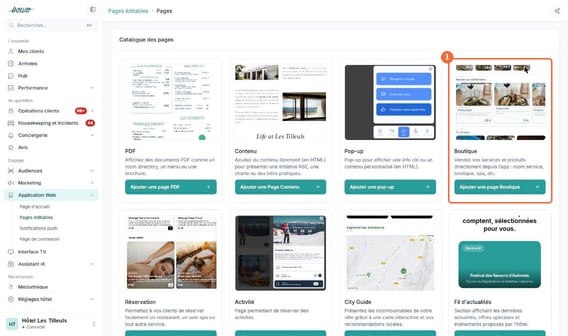
Dans le catalogue des pages, choisissez Boutique puis cliquez sur Ajouter une page Boutique (repère 1).
Étape 2 · Régler la page, onglet par onglet
La page comporte quatre onglets (repère 1). Remplissez chaque texte en français puis en anglais grâce aux boutons Français / English et aux onglets FR / EN des champs.
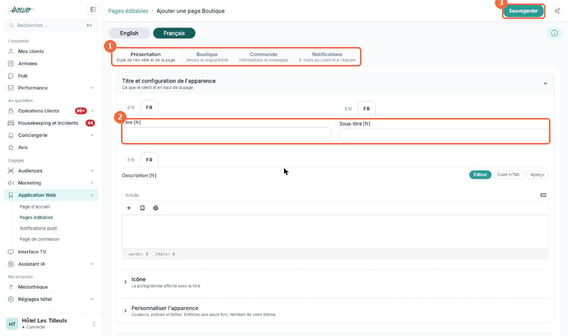
Présentation : le Titre, le Sous-titre et la Description affichés en haut de la page (repère 2), l'Icône, l'apparence (couleurs, polices), le visuel d'arrière-plan et la mise en page de l'en-tête.
Boutique : les règles de vente.
Configurer la boutique en mode consultation uniquement : la carte s'affiche mais le client ne peut pas commander.
Suivi des stocks : seuls les produits dont le stock est supérieur à 0 sont proposés.
Bloquer les commandes en dehors des heures d'ouverture.
Validation de la commande : en mode automatique, une commande est confirmée sans intervention de l'équipe.
Désactiver la traduction automatique des articles, si vous préférez saisir vous-même toutes les traductions.
Commande : les informations demandées au client. Pour chacune, choisissez Invisible, Visible ou Obligatoire : nom, e-mail (nécessaire pour l'e-mail de confirmation), numéro de chambre, téléphone, numéro de table, adresse de livraison, signature (pour les commandes facturées sur la chambre). Vous y réglez aussi les messages affichés au client pendant la commande.
Notifications : les e-mails de confirmation et d'annulation de commande, le rappel de paiement, l'alerte à l'équipe à chaque nouvelle commande, et les notifications au personnel (tickets imprimés, SMS et Slack).
Cliquez sur Sauvegarder (repère 3). La page apparaît dans la liste des Pages éditables avec le type Boutique.
Étape 3 · Créer le menu et ses horaires
Dans Pages éditables, cliquez sur le bouton Menus de votre page.
Cliquez sur le + à côté de Menus principaux, puis ouvrez Configuration.
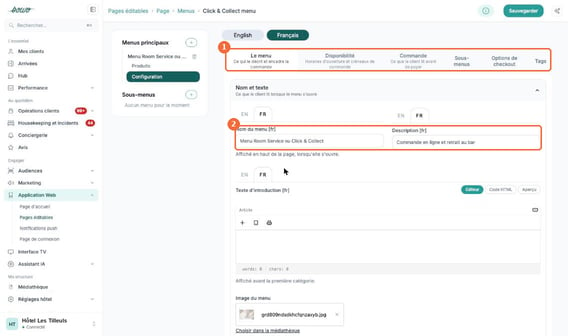
Onglet Le menu : nom, description, texte d'introduction (affiché avant la première catégorie) et image du menu.
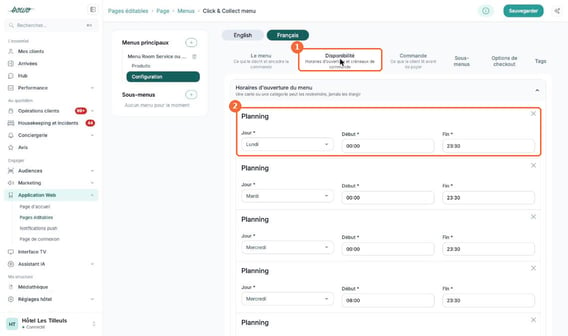
Onglet Disponibilité : ajoutez une ligne Planning par jour (Jour, Début, Fin) avec Ajouter, et réglez si besoin les créneaux horaires de commande.
Onglets Options de checkout et Tags : par exemple une question « Livraison souhaitée ? » avec les choix En chambre / Click & Collect, ou des tags comme « Plats végétariens ».
Cliquez sur Sauvegarder.
Étape 4 · Ajouter les catégories et les produits
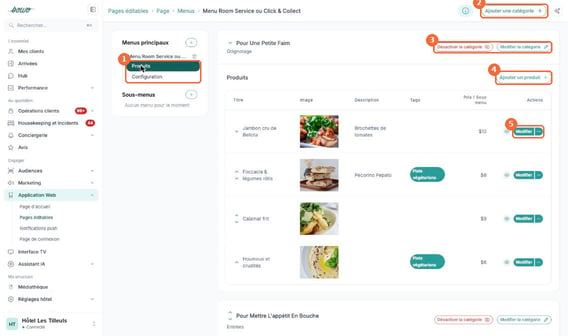
Dans le menu, cliquez sur Produits (repère 1).
Cliquez sur Ajouter une catégorie (repère 2) : Entrées, Plats, Desserts…
Dans la catégorie, cliquez sur Ajouter un produit (repère 4).
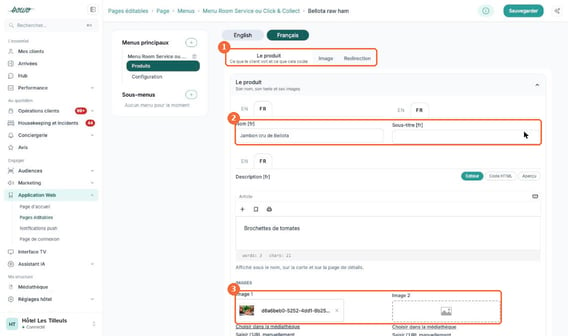
Renseignez la fiche produit : Nom, Sous-titre, Description, jusqu'à quatre images (la première est la miniature), allergènes et régimes alimentaires, prix, options de produit (par exemple une taille ou un supplément), visibilité par segment de clients et, si besoin, chèque cadeau.
Cliquez sur Sauvegarder.
Pour réorganiser la carte, utilisez les flèches à gauche de chaque produit. Modifier la catégorie et Désactiver la catégorie (repère 3) permettent de la renommer ou de la masquer sans la supprimer.
Étape 5 · Rendre la boutique accessible
Ouvrez Application Web > Page d'accueil. L'aperçu de votre application s'affiche.
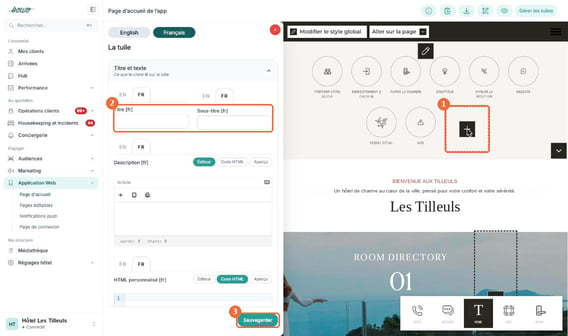
Cliquez sur la tuile vide marquée + (repère 1). Le panneau La tuile s'ouvre.
Saisissez le Titre et le Sous-titre de la tuile, en français puis en anglais (repère 2). Dans Visuel, choisissez une image d'arrière-plan ou une icône.
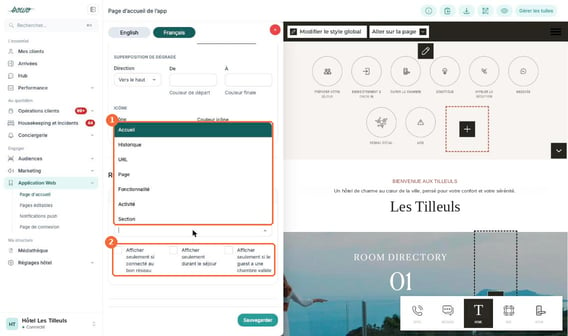
Dans Redirection, choisissez le Type Page puis sélectionnez votre page boutique (repère 1). Les autres types mènent vers l'accueil, une URL, une fonctionnalité, une activité ou une section.
Si besoin, limitez l'affichage de la tuile (repère 2) : seulement sur le réseau Wi-Fi de l'hôtel, seulement pendant le séjour, ou seulement si le client a une chambre valide. La section Affichage permet aussi de la montrer selon les jours et heures, les chambres, un segment ou des tags.
Cliquez sur Sauvegarder (repère 3 de la capture précédente).
Cliquez sur Voir live dans Pages éditables pour tester une commande comme un client.
Les horaires du menu sont un plafond : une carte ou une catégorie peut les restreindre, jamais les élargir.
Un jour sans ligne Planning est un jour où le menu est fermé.
Avec le suivi des stocks activé, un produit à 0 disparaît de la carte. Pensez à mettre à jour vos stocks.
En validation manuelle, chaque commande attend la confirmation de votre équipe dans Opérations clients > Commandes.
Dépannage
Mes clients ne peuvent pas commander : vérifiez que le mode consultation uniquement est désactivé, que vous êtes dans les horaires du menu et que les produits ont du stock.
Un produit n'apparaît pas : vérifiez sa visibilité par segment et que sa catégorie n'est pas désactivée.
Je ne peux pas modifier ma carte : elle est probablement synchronisée depuis votre caisse ; faites la modification dans la caisse.
À lire aussi