![Logo (blanc)-1.png]](https://help.bowo.fr/hs-fs/hubfs/Logo%20(blanc)-1.png?height=42&name=Logo%20(blanc)-1.png)
Étape 1 · Lire la liste
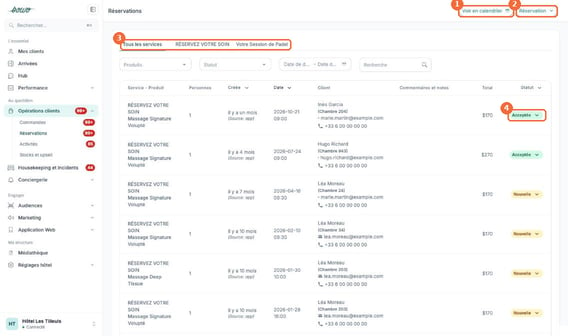
Ouvrez Opérations clients > Réservations.
Choisissez le service dans les onglets (repère 3) : Tous les services, puis un onglet par page de réservation.
Filtrez par Produits, Statut, période ou Recherche.
Chaque ligne indique le service et le produit réservé, le nombre de personnes, la date de création et sa source (Source : app pour une réservation faite depuis l'application), la date et l'heure du créneau, le client, les commentaires et notes, le total et le statut (repère 4).
Étape 2 · Changer le statut
Cliquez sur le statut d'une réservation (par exemple Nouvelle) et choisissez le nouveau statut, comme pour une commande.
Étape 3 · Passer en vue calendrier
Cliquez sur Voir en calendrier (repère 1). Pour revenir à la liste, cliquez sur Voir en tableau.
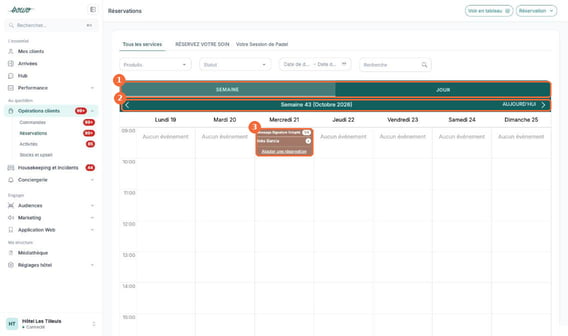
Choisissez Semaine ou Jour (repère 1 ci-dessous) et naviguez avec les flèches ou Aujourd'hui (repère 2).
Chaque créneau réservé affiche le produit, le taux de remplissage (par exemple 1/4 : une place prise sur quatre) et le nom des clients (repère 3).
Ajouter une réservation, sous un créneau, inscrit un client sur ce créneau.
Étape 4 · Saisir une réservation pour un client
Pour une réservation prise au téléphone ou au comptoir, cliquez sur Réservation en haut à droite (repère 2 de la première capture) et choisissez le service.
Le calendrier ne montre que les créneaux réservés : une semaine sans réservation affiche « Aucun événement ».
Comme pour les commandes, accepter ou annuler une réservation peut envoyer un e-mail au client.
À lire aussi