![Logo (blanc)-1.png]](https://help.bowo.fr/hs-fs/hubfs/Logo%20(blanc)-1.png?height=42&name=Logo%20(blanc)-1.png)
Les statuts d'une réservation
- Nouvelle : le client vient de réserver, personne ne l'a encore traitée.
- Acceptée : vous confirmez le créneau.
- Terminée : la prestation a eu lieu.
- Annulée : la réservation n'aura pas lieu.
- Liste d'attente : le créneau est complet, le client attend une place.
Étape 1 · Changer le statut depuis la liste
- Ouvrez Opérations clients > Réservations.
- Repérez la réservation. La colonne Commentaires et notes affiche le commentaire laissé par le client.
- Cliquez sur le badge de statut, à droite de la ligne (repère 1).
- Choisissez le nouveau statut dans le menu (repère 2). Il est enregistré tout de suite.
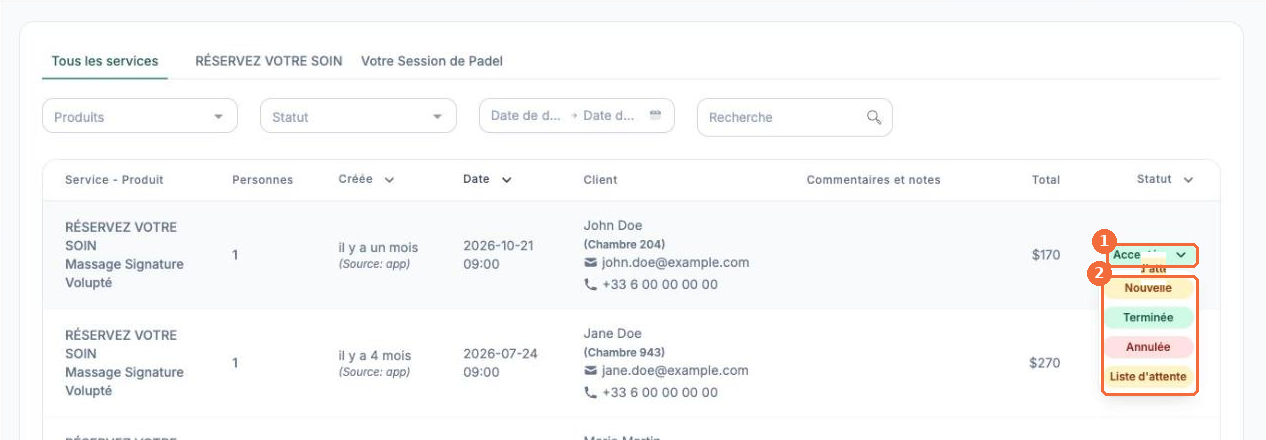
Selon les réglages de la page de réservation (onglet Notifications), changer le statut peut envoyer un e-mail au client, de confirmation ou d'annulation.
Étape 2 · Ouvrir le détail et ajouter une note interne
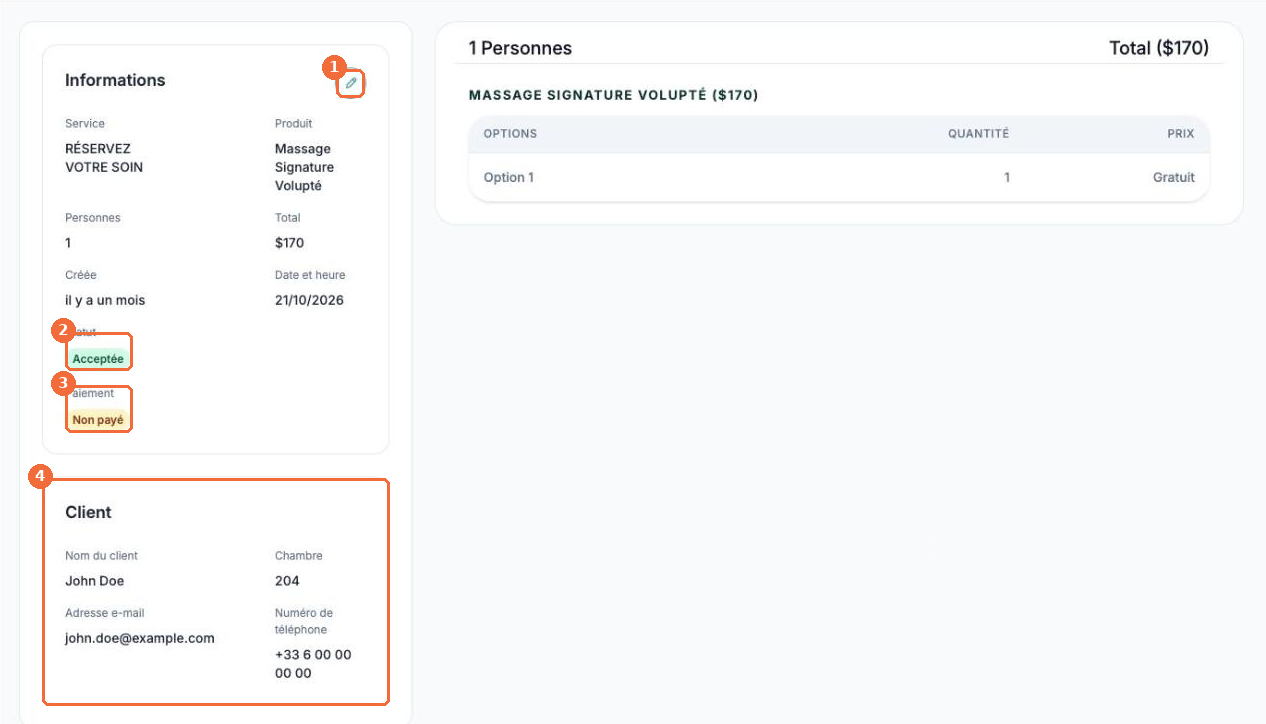
- Cliquez sur la réservation pour ouvrir sa fiche. Elle regroupe le service, le produit, le nombre de personnes, le total, la date, le statut (repère 2), le paiement (repère 3) et les coordonnées du client (repère 4).
- Cliquez sur le crayon, en haut de la carte Informations (repère 1).
- Dans Mettre à jour, changez si besoin le Statut (repère 1) et écrivez votre texte dans Notes internes (repère 2).
- Cliquez sur Sauvegarder (repère 3).
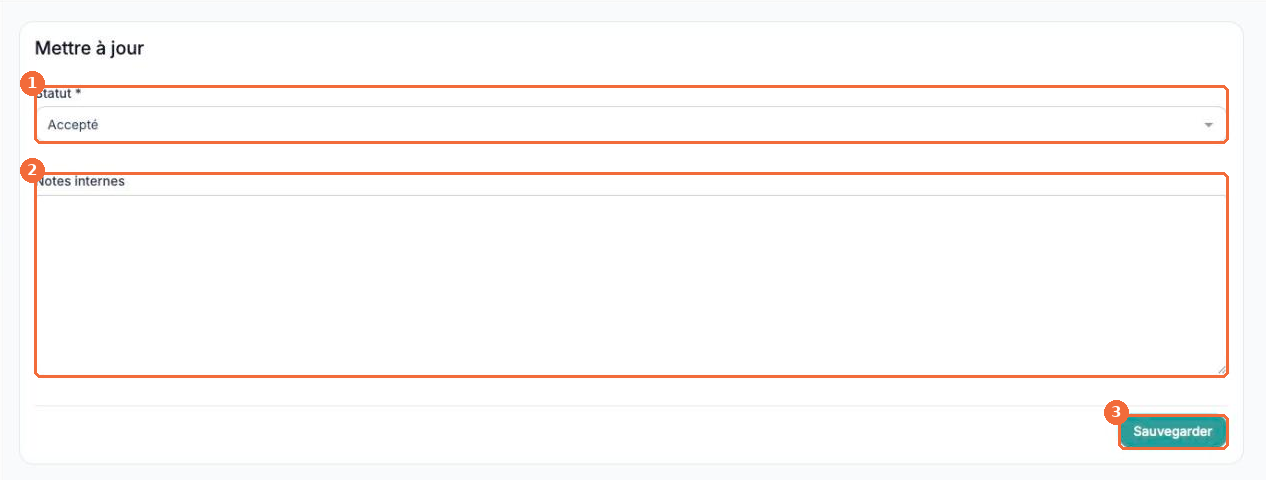
- Les notes internes ne sont jamais visibles par le client. Le commentaire du client, lui, s'affiche dans la liste précédé de « Commentaire invité ».
- Le paiement affiché (Non payé, Payé) dépend du mode de paiement de la page de réservation : il ne se change pas à la main.
À lire aussi