![Logo (blanc)-1.png]](https://help.bowo.fr/hs-fs/hubfs/Logo%20(blanc)-1.png?height=42&name=Logo%20(blanc)-1.png)
Les trois types de tags
- Badge : un statut visible sur la fiche, comme VIP ou Ambassadeur.
- Intérêts : un centre d'intérêt, que le client peut aussi cocher lui-même sur un formulaire d'inscription.
- Hub : une étiquette pour classer les conversations dans le Hub.
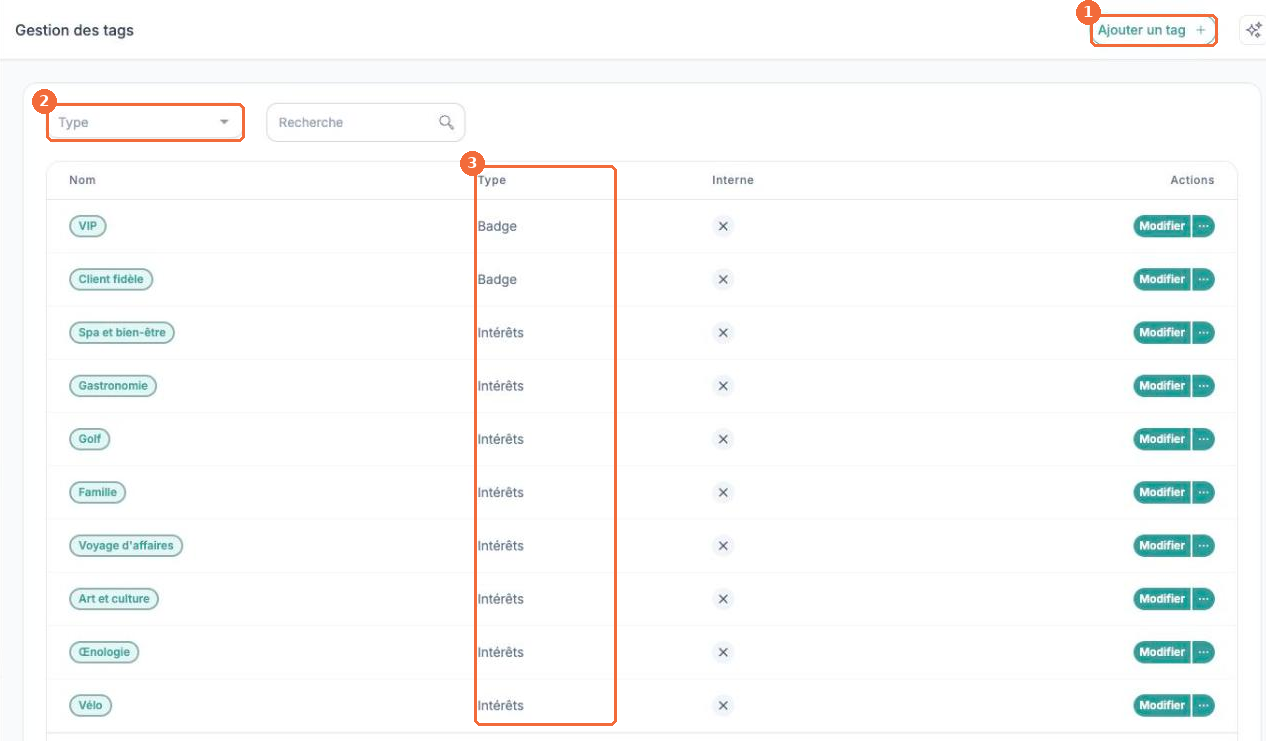
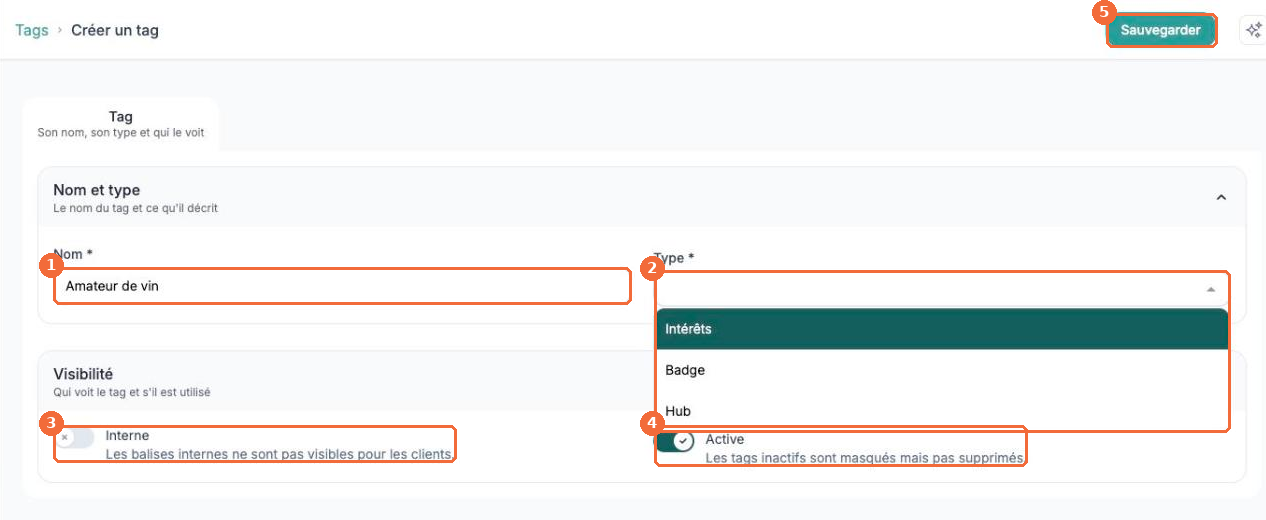
Créer un tag
- Ouvrez Audiences > Tags, puis Ajouter un tag.
- Saisissez le Nom (repère 1) et choisissez le Type (repère 2).
- Interne (repère 3) : un tag interne n'est jamais visible par le client, par exemple « Client difficile ».
- Active (repère 4) : un tag inactif est masqué mais pas supprimé.
- Cliquez sur Sauvegarder (repère 5).
Pour poser un tag sur un client, ouvrez sa fiche et ajoutez-le dans ses badges ou ses centres d'intérêt.
Poser des tags automatiquement
Les tags automatiques étiquettent un client selon ce qu'il fait, sans intervention de l'équipe.
- Ouvrez Audiences > Auto-tags.
- Cliquez sur Ajouter pour créer une règle.
- Choisissez le Type de l'action (repère 1) : Commandes (le client commande sur une page de vente), Message reçu ou Message lu (il reçoit ou lit une campagne), Vue de la page (il consulte une page de l'application).
- Dans Cibles (repère 2), choisissez la page ou la campagne concernée.
- Choisissez les Badges (repère 3) et les Intérêts (repère 4) à poser.
- Cliquez sur Sauvegarder, en haut à droite.
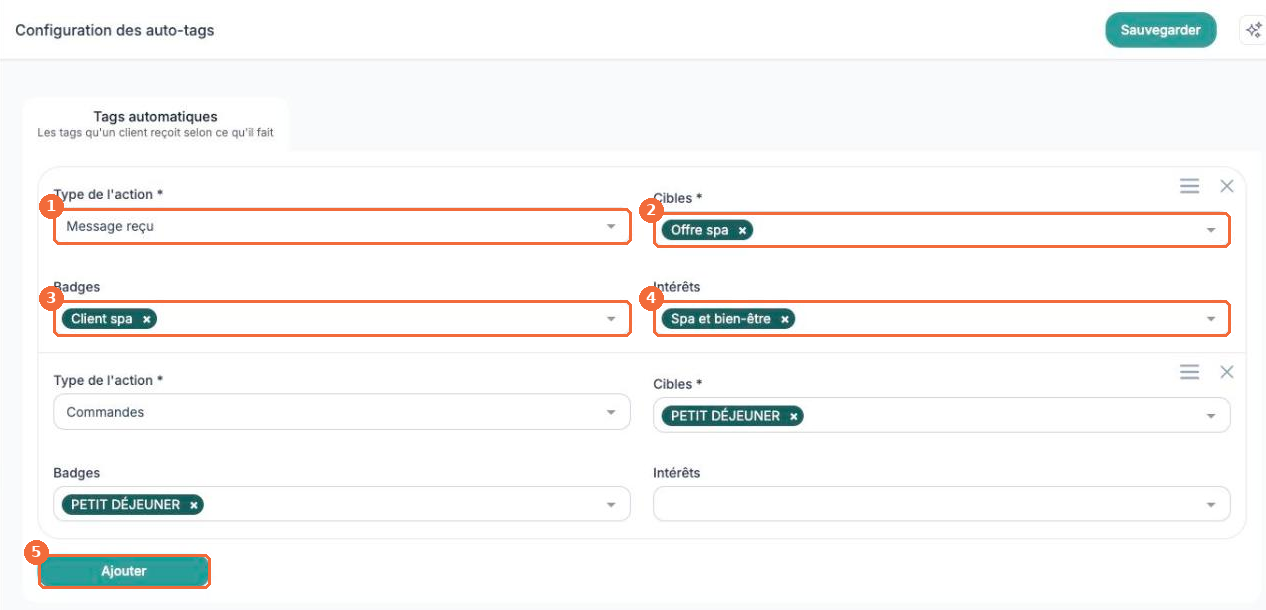
Exemple : un client qui lit la campagne « Offre spa » reçoit l'intérêt « Spa et bien-être ». Votre prochaine offre spa pourra cibler ce segment.
- Les tags créés par l'import d'un fichier apparaissent dans la même liste. Tout exporter (CSV), en bas de la liste, télécharge tous vos tags.
- Faites le ménage de temps en temps : un tag inutilisé peut être désactivé.
À lire aussi