![Logo (blanc)-1.png]](https://help.bowo.fr/hs-fs/hubfs/Logo%20(blanc)-1.png?height=42&name=Logo%20(blanc)-1.png)
Étape 1 · Créer le segment
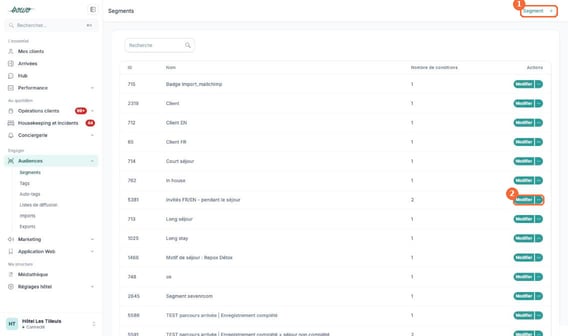
Ouvrez Audiences > Segments. La liste indique pour chaque segment son nom et son nombre de conditions.
Cliquez sur Segment + en haut à droite (repère 1). Pour reprendre un segment existant, cliquez sur Modifier sur sa ligne (repère 2).
Donnez au segment un Nom clair, qui dit qui il contient : Clients FR et EN · pendant le séjour plutôt que Test 2.
Étape 2 · Ajouter les conditions
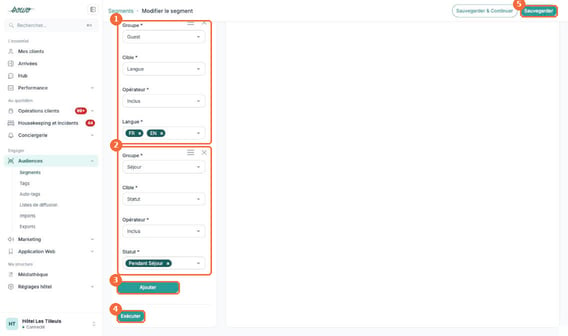
Chaque condition se compose de quatre champs :
Groupe : la famille d'information, par exemple Guest (le client) ou Séjour.
Cible : l'information testée, par exemple Langue ou Statut.
Opérateur : Inclus, son contraire, égal, supérieur, etc. selon la cible.
Valeur : par exemple FR et EN, ou Pendant Séjour.
Cliquez sur Ajouter (repère 3) pour ajouter une condition. Une icône ☰ permet de réordonner les conditions, une croix de les supprimer.
Les cibles les plus utiles :
| Besoin | Groupe | Cible |
|---|---|---|
| Parler à chaque client dans sa langue | Guest | Langue |
| Avant, pendant ou après le séjour | Séjour | Statut (pré-séjour, pendant le séjour, post-séjour, annulé…) |
| Séjours longs ou courts | Séjour | Nombre de nuits |
| Clients fidèles | Guest | Nombre de séjours, Jours depuis le dernier séjour |
| Catégorie de chambre ou tarif | Séjour | Type de chambre, Code tarifaire |
| Clients qui ont déjà acheté dans l'application | Séjour | Acheté dans l'app, Total dépensé |
| Réactions à une campagne | Messagerie | Campagne e-mail (envoyée, ouverte, cliquée…) |
| Anniversaire du client | Guest | Anniversaire |
Étape 3 · Vérifier le résultat, puis enregistrer
Cliquez sur Exécuter (repère 4) : la liste de droite affiche les clients et les séjours qui correspondent, avec leur statut, leurs dates et leur chambre. Les filtres Badges, Langue et Liste de diffusion et les boutons Colonnes et Filtres aident à contrôler le résultat.
Si le résultat vous convient, cliquez sur Sauvegarder (repère 5), ou sur Sauvegarder & Continuer pour rester sur l'écran.
Un client doit remplir toutes les conditions pour entrer dans le segment.
Un segment est dynamique : un client qui termine son séjour sort d'un segment « pendant le séjour » sans action de votre part.
Un segment qui ne renvoie personne au moment où vous le créez n'est pas forcément faux : un segment « pendant le séjour » est vide si aucun client n'est à l'hôtel.
À lire aussi