![Logo (blanc)-1.png]](https://help.bowo.fr/hs-fs/hubfs/Logo%20(blanc)-1.png?height=42&name=Logo%20(blanc)-1.png)
Étape 1 · Lien et QR code d'une page
Ouvrez Application Web > Pages éditables.
Sur la ligne de la page, ouvrez le menu ⋯.
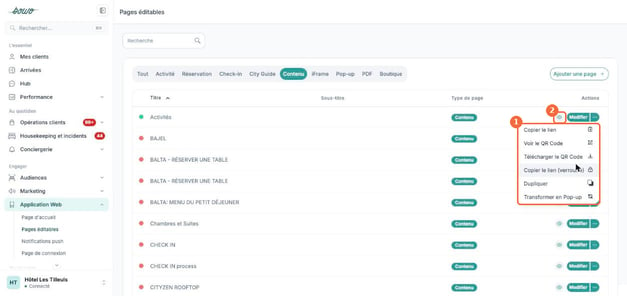
Choisissez l'action (repère 1) :
| Action | Effet |
|---|---|
| Copier le lien | Copie l'adresse de la page, à coller dans un e-mail, une tuile ou un bouton. |
| Voir le QR Code | Affiche le QR code à l'écran. |
| Télécharger le QR Code | Enregistre l'image du QR code, prête à imprimer. |
| Copier le lien (verrouillé) | Copie un lien qui demande au client de se connecter avant d'ouvrir la page. |
| Dupliquer | Crée une copie de la page. |
| Transformer en Pop-up | Change la page de contenu en pop-up. |
L'œil (repère 2) ouvre la page telle que la voit le client : vérifiez-la avant d'imprimer un QR code.
Étape 2 · Lien et QR code de l'application entière
Dans Application Web > Page d'accueil, les icônes en haut à droite copient le lien de l'application, téléchargent ou affichent son QR code.
Étape 3 · Un QR code par chambre
Dans Réglages hôtel > Chambres, le menu ⋯ de chaque chambre donne son lien et son QR code. Le client qui scanne le QR code de sa chambre ouvre l'application déjà rattachée à cette chambre. Télécharger tous les QRcodes les récupère en une fois. Voir Gérer les chambres.
Un QR code imprimé pointe toujours vers la même page : vous pouvez changer le contenu de la page sans réimprimer.
Supprimer une page casse ses QR codes. Désactivez-la plutôt, ou redirigez sa tuile.
À lire aussi