![Logo (blanc)-1.png]](https://help.bowo.fr/hs-fs/hubfs/Logo%20(blanc)-1.png?height=42&name=Logo%20(blanc)-1.png)
Étape 1 · Créer la page
Ouvrez Application Web > Pages éditables, puis Ajouter une page.
Sur la carte Contenu, cliquez sur Ajouter une Page Contenu.
Étape 2 · Régler l'en-tête (onglet Présentation)
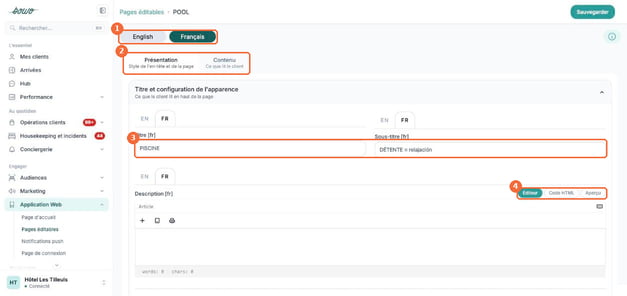
Choisissez la langue de travail en haut (repère 1). Commencez par votre langue principale.
Restez sur l'onglet Présentation (repère 2).
Remplissez le Titre et le Sous-titre (repère 3). Les onglets EN et FR au-dessus de chaque champ passent d'une langue à l'autre.
La Description s'affiche sous le titre. Elle se rédige dans l'éditeur, en Code HTML, et se contrôle dans l'Aperçu (repère 4).
Plus bas, réglez si besoin l'Icône, Personnaliser l'apparence (couleurs, polices et tailles, héritées par défaut de votre thème), le Visuel d'arrière-plan (image ou vidéo), la Mise en page de l'en-tête et la Mise en forme de la page.
Étape 3 · Construire le contenu (onglet Contenu)
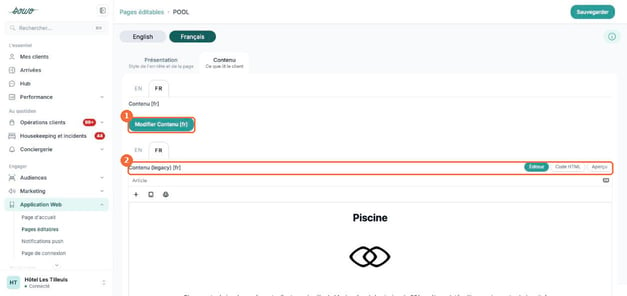
Ouvrez l'onglet Contenu, puis cliquez sur Modifier Contenu [fr] (repère 1).
L'éditeur visuel s'ouvre en plein écran.
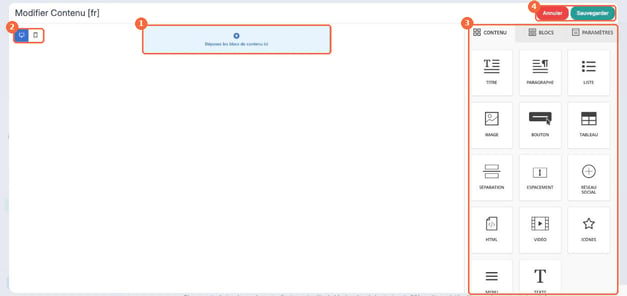
Glissez un bloc depuis le panneau de droite (repère 3) vers la zone Déposez les blocs de contenu ici (repère 1). Les blocs disponibles : Titre, Paragraphe, Liste, Image, Bouton, Tableau, Séparation, Espacement, Réseau social, HTML, Vidéo, Icônes, Menu, Texte.
L'onglet Blocs propose des ensembles déjà composés, l'onglet Paramètres règle la page entière (largeur, fond, police).
Contrôlez le rendu sur téléphone avec l'icône mobile (repère 2). La plupart de vos clients liront la page sur leur téléphone.
Cliquez sur Sauvegarder dans l'éditeur (repère 4), puis sur Sauvegarder en haut de la page.
Étape 4 · Ajouter un bouton de redirection
Un bouton envoie le client vers une autre page de l'application (réserver une table, commander) ou vers un site externe.
Dans Pages éditables, ouvrez le menu ⋯ de la page de destination et choisissez Copier le lien.
Dans l'éditeur, glissez un bloc Bouton et collez le lien dans son action.
Rédigez un texte d'action court : Réserver une table, Voir la carte.
Étape 5 · Vérifier les autres langues
Après l'enregistrement, Bowo traduit le contenu dans les autres langues de l'application. Basculez sur English en haut de la page pour relire la traduction et la corriger si besoin.
Le champ Contenu (legacy) est l'ancien éditeur. Pour une nouvelle page, utilisez Modifier Contenu.
Annuler dans l'éditeur visuel demande une confirmation : les modifications non enregistrées sont perdues.
Pour rendre la page accessible, ajoutez une tuile sur l'accueil qui pointe vers elle, ou partagez son lien.
À lire aussi