![Logo (blanc)-1.png]](https://help.bowo.fr/hs-fs/hubfs/Logo%20(blanc)-1.png?height=42&name=Logo%20(blanc)-1.png)
Étape 1 · Créer la page
Ouvrez Application Web > Pages éditables, puis Ajouter une page.
Sur la carte Réservation, cliquez sur Ajouter une page de réservation.
Dans l'onglet Présentation, donnez un titre (Réservez votre soin) et réglez l'en-tête comme pour une page de contenu.
Étape 2 · Régler les règles de réservation (onglet Réservations)
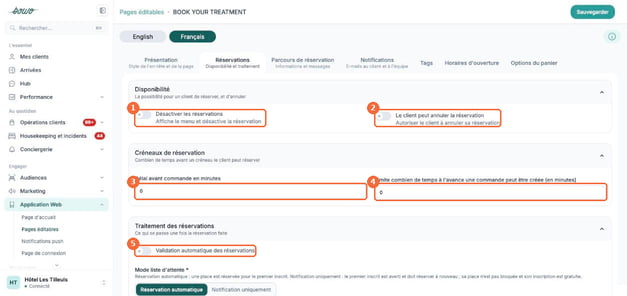
Désactiver les réservations affiche la carte sans permettre de réserver (repère 1).
Le client peut annuler la réservation l'autorise à annuler depuis l'application (repère 2).
Délai avant commande en minutes : combien de temps avant le créneau le client peut encore réserver (repère 3). Par exemple 120 pour laisser deux heures au spa.
Limite combien de temps à l'avance une commande peut être créée (en minutes) (repère 4).
Validation automatique des réservations confirme la réservation sans intervention de l'équipe (repère 5).
Mode liste d'attente : Réservation automatique bloque la place pour le premier inscrit quand un créneau se libère. Notification uniquement le prévient, sans bloquer la place.
Les autres onglets règlent le reste de la page : Parcours de réservation (informations demandées, messages), Notifications (e-mails au client et à l'équipe), Tags, Horaires d'ouverture de la page et Options du panier.
Étape 3 · Créer les catégories et les produits
Revenez à la liste des pages et cliquez sur Produits sur la ligne de la page.
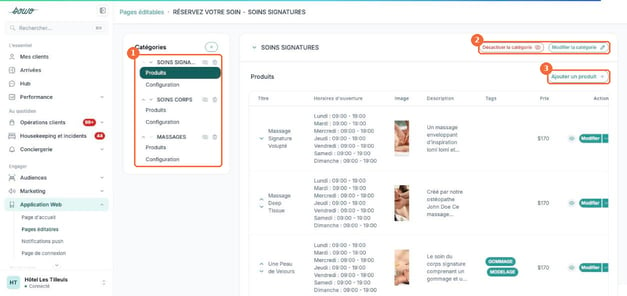
Le + à côté de Catégories crée une catégorie (repère 1). Chaque catégorie a ses Produits et sa Configuration.
Désactiver la catégorie et Modifier la catégorie (repère 2) règlent la catégorie ouverte.
Cliquez sur Ajouter un produit (repère 3). La liste affiche pour chaque produit ses horaires, son image, sa description, ses tags et son prix.
Étape 4 · Régler le prix et la capacité d'un produit
La fiche d'un produit a trois onglets : Produit et apparence (nom, texte, images, options, calendrier), Prix et Planning. Dans Prix :
Prix par personne et Nombre maximum de personnes.
Prix fixe : le prix ne se multiplie pas par le nombre de personnes (une salle privatisée).
Désactiver le choix du nombre de personnes force une personne par réservation (un soin individuel).
Demander le nom des invités rend obligatoire le nom de chaque participant.
Prix par segment : un autre prix ou une autre période de réservation pour les clients d'un segment.
Étape 5 · Régler les créneaux d'un produit (onglet Planning)
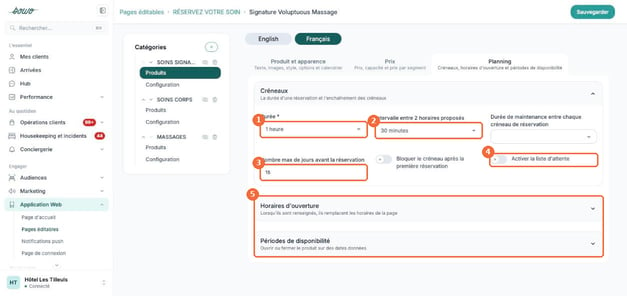
Durée : la durée d'une réservation (repère 1).
Intervalle entre 2 horaires proposés : par exemple toutes les 30 minutes (repère 2).
Durée de maintenance entre chaque créneau de réservation : le temps de remise en état entre deux clients.
Nombre max de jours avant la réservation : jusqu'où le client peut réserver à l'avance (repère 3).
Bloquer le créneau après la première réservation : un seul client par créneau, quel que soit le nombre de places.
Activer la liste d'attente sur ce produit (repère 4).
Horaires d'ouverture : lorsqu'ils sont renseignés, ils remplacent ceux de la page. Périodes de disponibilité ouvre ou ferme le produit sur des dates données, par exemple une fermeture annuelle (repère 5).
Cliquez sur Sauvegarder.
Pour un restaurant, un produit par service (Déjeuner, Dîner) avec la capacité de la salle suffit souvent.
Pour un court de padel, activez Prix fixe et Bloquer le créneau après la première réservation : le court est loué entier.
Les réservations arrivent dans Opérations clients > Réservations.
Dépannage
Aucun créneau proposé : vérifiez les horaires du produit et de la page, les périodes de disponibilité, le Délai avant commande et le Nombre max de jours avant la réservation.
À lire aussi