![Logo (blanc)-1.png]](https://help.bowo.fr/hs-fs/hubfs/Logo%20(blanc)-1.png?height=42&name=Logo%20(blanc)-1.png)
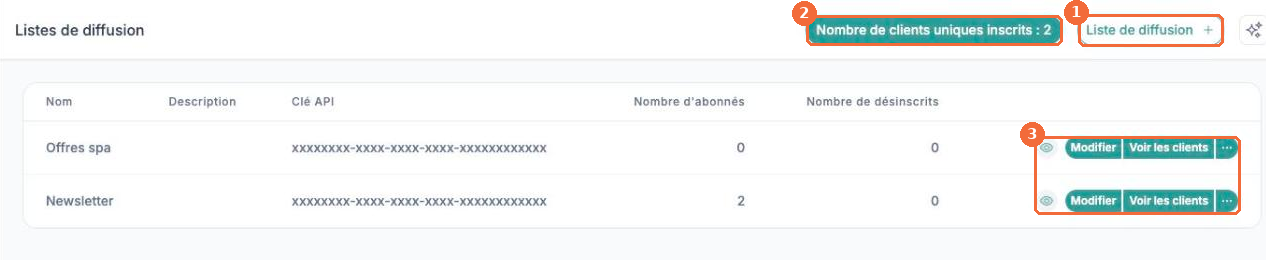
Étape 1 · Créer la liste
- Ouvrez Audiences > Listes de diffusion, puis Liste de diffusion + (repère 1).
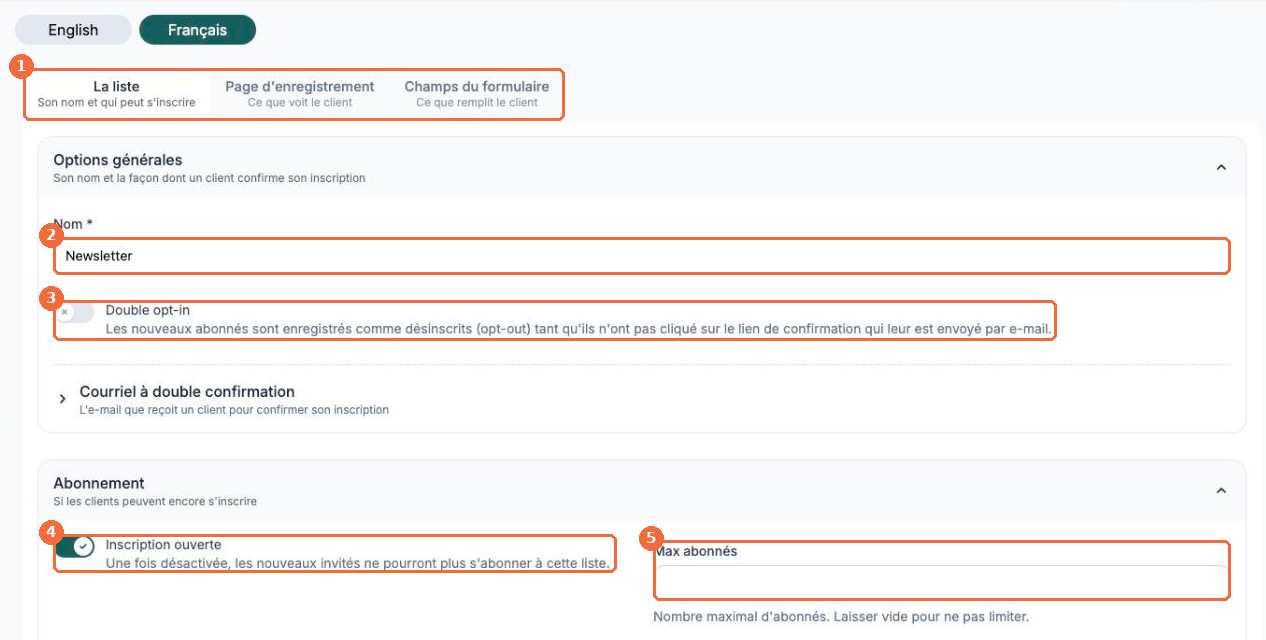
- Onglet La liste : saisissez le Nom (repère 2).
- Double opt-in (repère 3) : activé, la personne doit cliquer sur un lien de confirmation reçu par e-mail avant d'être inscrite. C'est la pratique recommandée pour une base propre. Le contenu de cet e-mail se règle dans Courriel à double confirmation.
- Inscription ouverte (repère 4) : désactivez-la pour clore les inscriptions, par exemple après un événement. Max abonnés (repère 5) limite le nombre d'inscrits ; un message de fermeture s'affiche quand la liste est pleine ou close.
Étape 2 · Préparer la page d'inscription
- Onglet Page d'enregistrement : rédigez le Titre, le Sous-titre et la Description, dans chaque langue (boutons English et Français en haut).
- Réglez le bouton d'inscription et le message de confirmation, puis le logo et l'arrière-plan. Les couleurs et polices reprennent celles de votre thème.
Étape 3 · Choisir les champs du formulaire
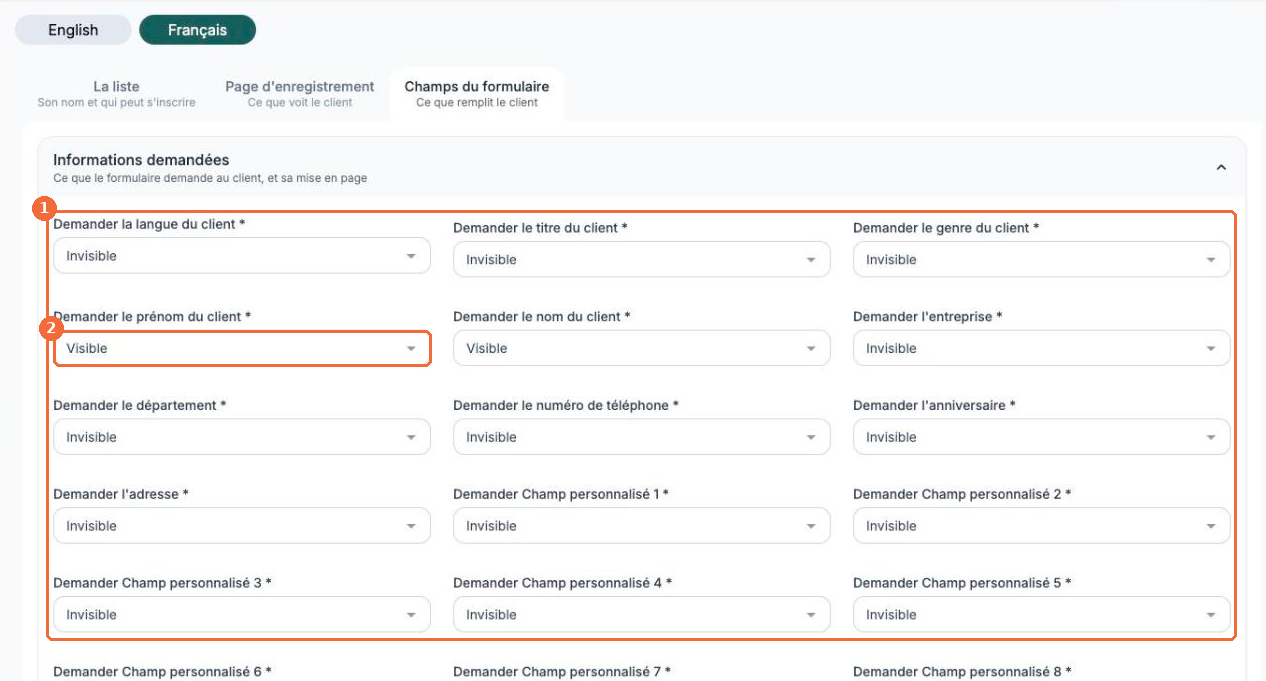
- Onglet Champs du formulaire : pour chaque information (langue, titre, prénom, nom, téléphone, anniversaire, adresse, entreprise…), choisissez Invisible, Visible ou Obligatoire (repère 2).
- Ajoutez si besoin les Conditions générales à accepter, et des cases à cocher de centres d'intérêt : ce que le client coche devient un tag sur sa fiche.
- Cliquez sur Sauvegarder.
Demandez le minimum : chaque champ obligatoire en plus fait baisser le nombre d'inscriptions.
Étape 4 · Alimenter la liste
- Partagez la page d'inscription : l'icône en forme d'œil, dans la liste, ouvre la page en ligne. Copiez son adresse pour la mettre sur votre site, dans une signature d'e-mail, dans un QR code à la réception ou dans une tuile de l'application.
- Importez des contacts qui ont déjà donné leur accord, depuis Audiences > Imports.
- Reliez un formulaire de votre site grâce à la clé API de la liste : votre prestataire web l'utilise pour inscrire les personnes automatiquement.
Étape 5 · Utiliser la liste
- Voir les clients affiche les inscrits. Le compteur en haut de l'écran donne le nombre de personnes uniques inscrites à au moins une liste.
- Pour écrire aux inscrits, créez un segment Emailing > Liste de diffusion > inscrit et utilisez-le dans une campagne marketing.
À lire aussi