![Logo (blanc)-1.png]](https://help.bowo.fr/hs-fs/hubfs/Logo%20(blanc)-1.png?height=42&name=Logo%20(blanc)-1.png)
Un QR code par chambre
Chaque chambre a son propre QR code. Le client qui le scanne arrive dans l'application déjà rattaché à sa chambre : il peut commander ou réserver sans saisir son numéro.
- Ouvrez Réglages hôtel > Chambres.
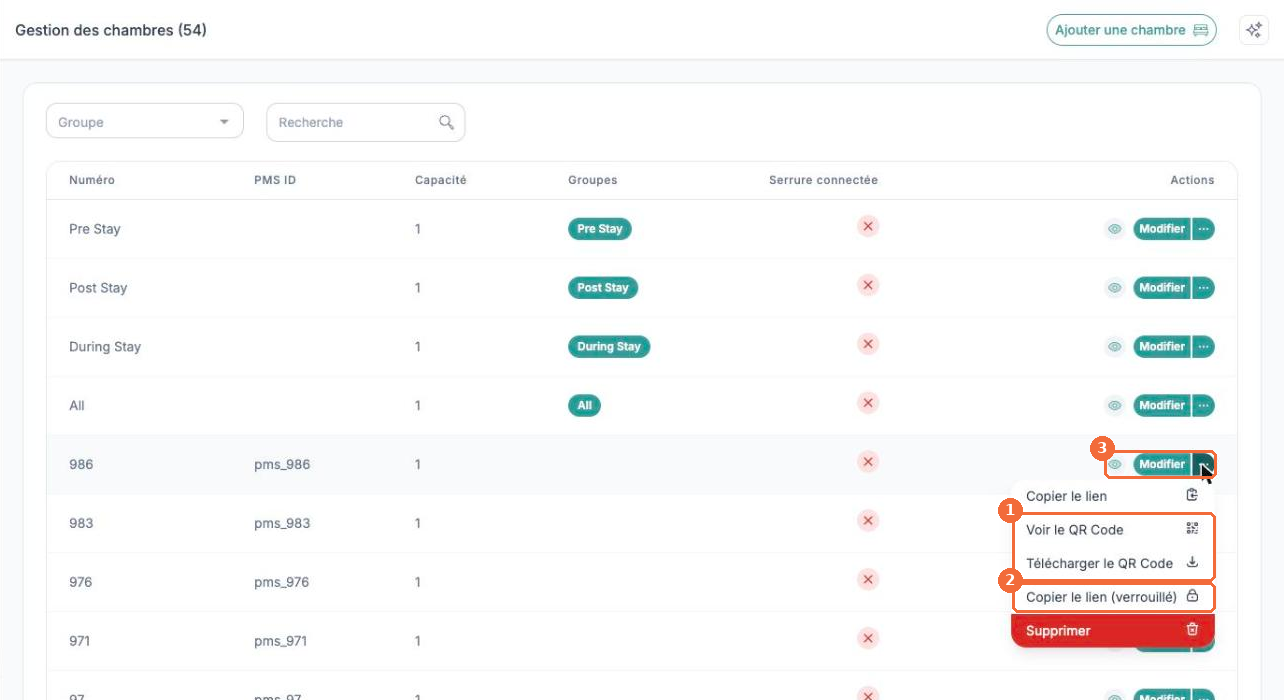
- Cliquez sur ⋯ au bout de la ligne de la chambre, puis sur Voir le QR Code ou Télécharger le QR Code (repère 1).
- Copier le lien (verrouillé) (repère 2) donne le lien qui demande la connexion du client.
- En bas de la liste, Télécharger tous les QRcodes récupère les codes de toutes les chambres en une fois, pour l'imprimeur.
Un QR code par page
Une page précise (carte du room service, spa, City Guide) a aussi son QR code, dans le menu ⋯ de Pages éditables : voir l'article n° 99.
Où placer vos QR codes
| Support | Emplacement | QR code à utiliser |
|---|---|---|
| Chevalet ou carte en chambre | Table de nuit, bureau | QR code de la chambre |
| Carte-clé ou pochette | Remise au check-in | QR code général ou de la chambre |
| Affiche ou totem | Réception, ascenseur, lobby | QR code général |
| Menu du restaurant ou du bar | Sur chaque table | QR code de la page boutique |
| Signature d'e-mail et e-mail avant séjour | Message de confirmation | Lien de l'application |
| Tablette de chambre | Écran d'accueil | Application déjà ouverte |
Conseils pour que ça marche
- Dites ce que le client gagne, pas seulement « Scannez-moi » : « Commandez votre petit-déjeuner », « Le Wi-Fi et tous nos services ici ».
- Imprimez le code assez grand (au moins 2 × 2 cm) et sur un fond clair.
- Testez chaque support imprimé avec deux téléphones différents avant de le diffuser.