![Logo (blanc)-1.png]](https://help.bowo.fr/hs-fs/hubfs/Logo%20(blanc)-1.png?height=42&name=Logo%20(blanc)-1.png)
Avant de commencer
Les canaux visibles dépendent de votre configuration. WhatsApp, par exemple, doit avoir été activé pour votre établissement.
Pour écrire à un client par e-mail, son adresse doit être renseignée dans sa fiche ; pour un SMS ou un WhatsApp, son numéro de téléphone.
Étape 1 · Comprendre l'écran du Hub
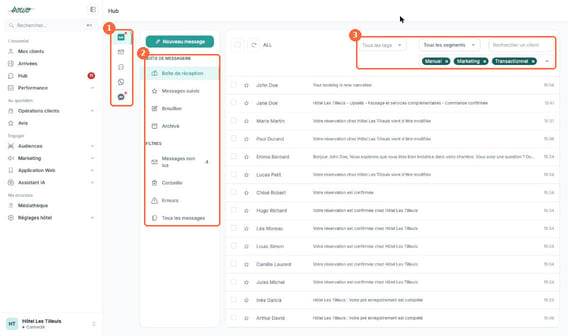
Les canaux (repère 1) : la première icône affiche tous les canaux ensemble, les suivantes filtrent par canal (e-mail, SMS, WhatsApp, chat). Une pastille rouge signale un message non lu.
La boîte de messagerie (repère 2) : Boîte de réception, Messages suivis, Brouillon et Archivé, puis les filtres Messages non lus, Corbeille, Erreurs et Tous les messages.
Les filtres de recherche (repère 3) : par tag, par segment, par nom de client, et par type de message : Manuel (écrit par votre équipe ou par le client), Marketing (campagnes) ou Transactionnel (messages automatiques liés au séjour ou à une commande).
Étape 2 · Retrouver la conversation
Ouvrez Hub dans le menu de gauche. Le chiffre rouge à côté de Hub indique le nombre de messages non lus.
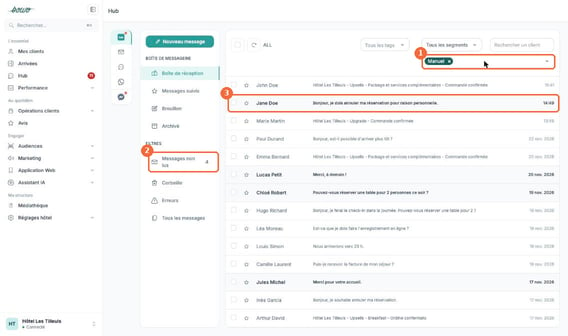
Pour ne voir que les vrais échanges avec vos clients, ne gardez que le type Manuel (repère 1). Les confirmations automatiques et les campagnes disparaissent de la liste.
Les conversations en gras n'ont pas encore été lues (repère 3). Le filtre Messages non lus (repère 2) les regroupe et affiche leur nombre.
Pour un client précis, tapez son nom dans Rechercher un client.
Étape 3 · Lire la conversation et le contexte du client
Cliquez sur une conversation pour l'ouvrir.
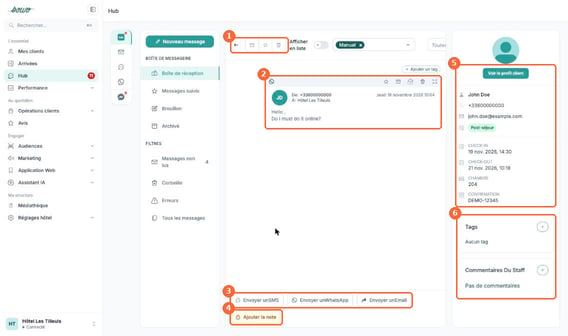
Le message (repère 2) : l'icône en haut à gauche indique le canal utilisé par le client ; la date et l'heure sont à droite. + Ajouter un tag classe la conversation.
Le contexte du séjour (repère 5) : coordonnées, statut du séjour (pré-séjour, en séjour, post-séjour), dates d'arrivée et de départ, chambre et numéro de confirmation. Voir le profil client ouvre la fiche complète. Vous répondez ainsi sans chercher la réservation ailleurs.
Tags et Commentaires du staff (repère 6) : le + ajoute un tag au client ou un commentaire visible uniquement par votre équipe.
Étape 4 · Répondre
En bas de la conversation (repère 3 de la capture précédente), choisissez le canal de réponse : Envoyer un SMS, Envoyer un WhatsApp ou Envoyer un Email. Répondez de préférence sur le canal utilisé par le client.
La fenêtre de rédaction s'ouvre. Vérifiez l'Expéditeur (repère 1) et le destinataire dans À ; Cc et Bcc ajoutent des copies (repère 2).
Pour un e-mail, saisissez l'Objet et choisissez un Modèle, ou gardez Message personnalisé (repère 3).
Rédigez votre message (repère 4).
Cliquez sur Envoyer (repère 5). Pas prêt ? Garder en brouillon le range dans la boîte Brouillon ; le trombone ajoute une pièce jointe.
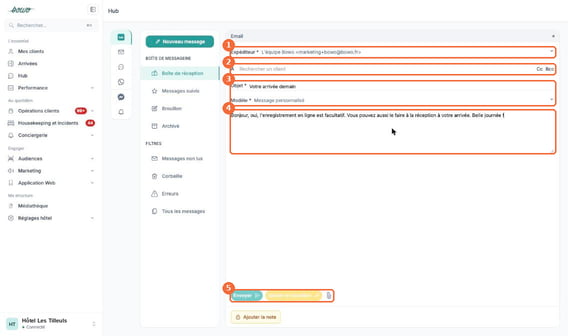
Pour laisser une consigne à un collègue sans écrire au client, utilisez Ajouter la note.
Une fois la demande traitée, utilisez les actions en haut de la conversation : archiver, suivre (étoile) pour y revenir plus tard, ou mettre à la corbeille. La flèche ramène à la liste.
Étape 5 · Écrire un nouveau message
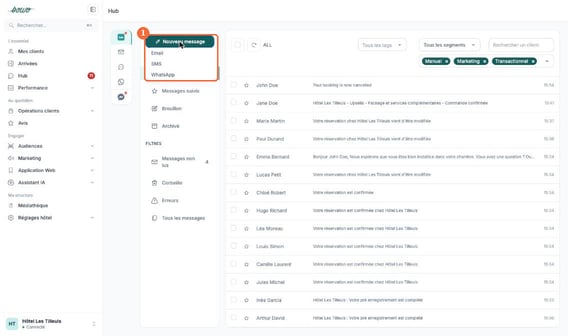
Cliquez sur Nouveau message (repère 1).
Choisissez le canal : Email, SMS ou WhatsApp.
Sélectionnez le client, rédigez votre message et envoyez.
Sur WhatsApp, vous pouvez répondre librement pendant 24 heures après le dernier message du client. Passé ce délai, WhatsApp n'autorise que des modèles de message validés au préalable (Marketing > Modèles).
Le filtre Erreurs liste les messages qui n'ont pas pu être distribués (adresse ou numéro invalide, par exemple). Consultez-le chaque jour.
Ouvrir une conversation la marque comme lue pour toute l'équipe. Si vous ne la traitez pas tout de suite, marquez-la comme suivie.
Dépannage
Je ne vois pas une conversation : vérifiez les types sélectionnés (Manuel, Marketing, Transactionnel) et qu'aucun tag ou segment ne filtre la liste.
Mon message est parti en erreur : ouvrez le filtre Erreurs, corrigez l'adresse ou le numéro dans la fiche client, puis renvoyez.
À lire aussi