![Logo (blanc)-1.png]](https://help.bowo.fr/hs-fs/hubfs/Logo%20(blanc)-1.png?height=42&name=Logo%20(blanc)-1.png)
Étape 1 · Ouvrir les réglages
Ouvrez Réglages hôtel > Général. L'écran a quatre onglets.
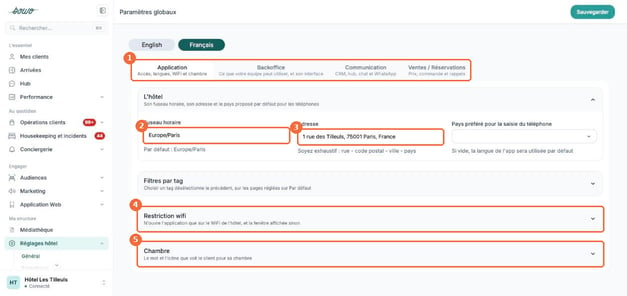
| Onglet | Contenu |
|---|---|
| Application | Accès, langues, WiFi et chambre. |
| Backoffice | Ce que votre équipe peut utiliser, et son interface. |
| Communication | CRM, hub, chat et WhatsApp. |
| Ventes / Réservations | Prix, commande et rappels. |
Étape 2 · L'hôtel
Fuseau horaire (repère 2) : toutes les heures de Bowo en dépendent (horaires des menus, envois programmés, arrivées). Par défaut : Europe/Paris.
Adresse (repère 3) : soyez exhaustif (rue, code postal, ville, pays). Elle sert notamment au city guide.
Pays préféré pour la saisie du téléphone : l'indicatif proposé par défaut au client. Si vide, la langue de l'application est utilisée.
Étape 3 · Restreindre l'application au WiFi de l'hôtel
Restriction wifi (repère 4) n'ouvre l'application que sur le WiFi de l'hôtel. Fenêtre affichée règle ce que voit un client hors du WiFi : par exemple Connectez-vous au WiFi Les Tilleuls pour accéder à vos services.
Étape 4 · Le mot « chambre »
Chambre (repère 5) règle le Wording chambre et l'Icône chambre que voit le client : Chambre, Suite, Appartement, Studio… Utile pour une résidence ou un coliving.
Étape 5 · Les autres réglages
Filtres par tag : Activer la sélection unique des filtres fait qu'un tag choisi désélectionne le précédent, sur les pages réglées sur Par défaut.
Langues : réglées par Bowo. Voir Langues de l'application et traduction automatique.
Cliquez sur Sauvegarder en haut à droite.
Un mauvais fuseau horaire décale tout : un e-mail « J-5 à 10 h » part à la mauvaise heure, un menu ouvre trop tôt. Vérifiez-le en premier.
À lire aussi