![Logo (blanc)-1.png]](https://help.bowo.fr/hs-fs/hubfs/Logo%20(blanc)-1.png?height=42&name=Logo%20(blanc)-1.png)
Ouvrir l'éditeur de l'en-tête
- Ouvrez Application Web > Page d'accueil. L'aperçu de l'application s'affiche à gauche.
- Survolez l'en-tête dans l'aperçu, puis cliquez sur le crayon. Le panneau En-tête de l'accueil s'ouvre à droite.
- Choisissez la langue en haut du panneau (English, Français…). Chaque texte se saisit langue par langue.
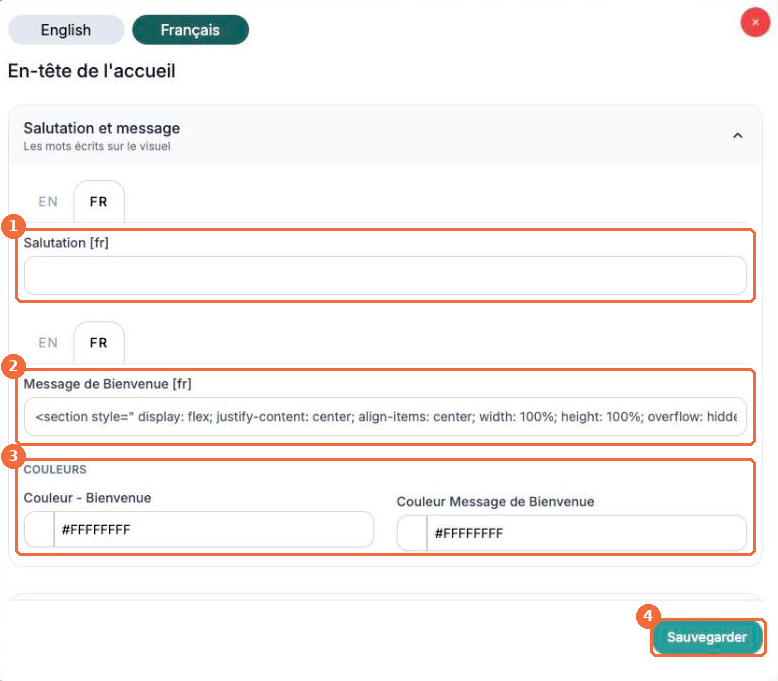
Salutation et message
- Dépliez Salutation et message.
- Salutation (repère 1) : le petit mot au-dessus du message, par exemple « Bienvenue ».
- Message de Bienvenue (repère 2) : la phrase principale. Les variables
$firstName$et$lastName$affichent le prénom et le nom du client connecté. - Couleurs (repère 3) : la couleur de la salutation et celle du message. Choisissez une couleur qui reste lisible sur votre visuel.
- Cliquez sur Sauvegarder (repère 4).
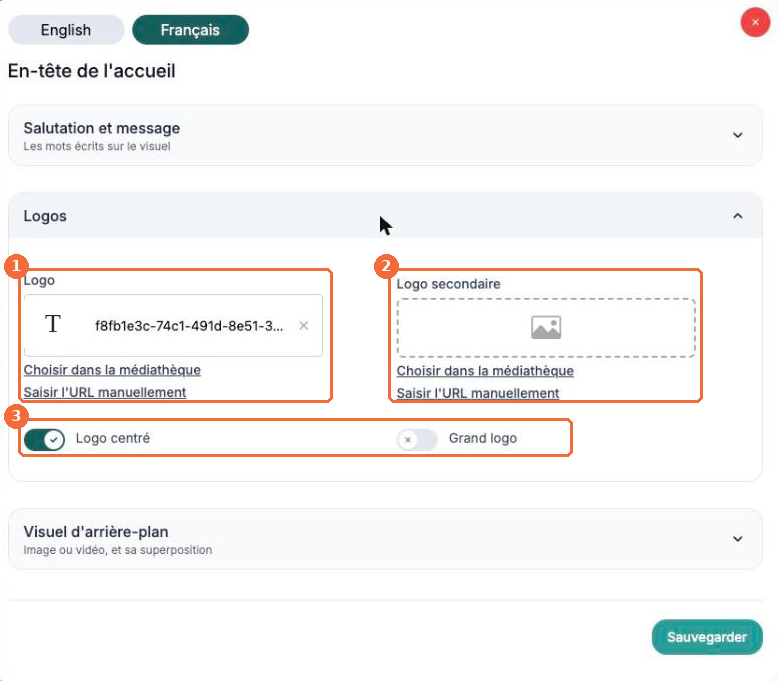
Logos
- Logo (repère 1) : le logo principal, affiché en haut de l'en-tête. Choisissez-le dans la médiathèque ou collez son adresse avec Saisir l'URL manuellement.
- Logo secondaire (repère 2) : un second logo, par exemple celui du groupe.
- Logo centré et Grand logo (repère 3) : la position et la taille du logo.
Préférez un logo en PNG à fond transparent, en blanc ou en clair si votre visuel est sombre.
Visuel d'arrière-plan : vidéo ou images
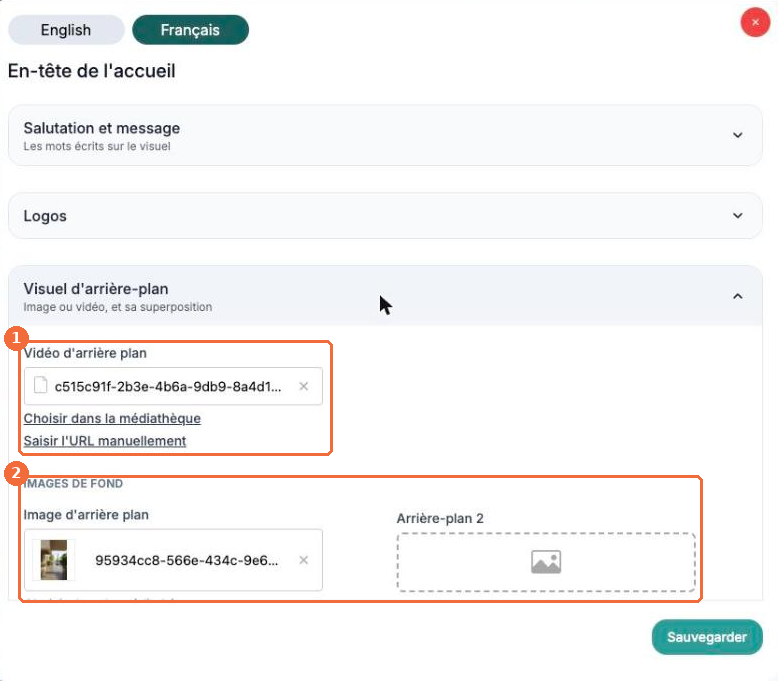
- Dépliez Visuel d'arrière-plan.
- Vidéo d'arrière-plan (repère 1) : une vidéo courte en MP4, lue en boucle et sans le son. Quand une vidéo est renseignée, elle passe devant les images.
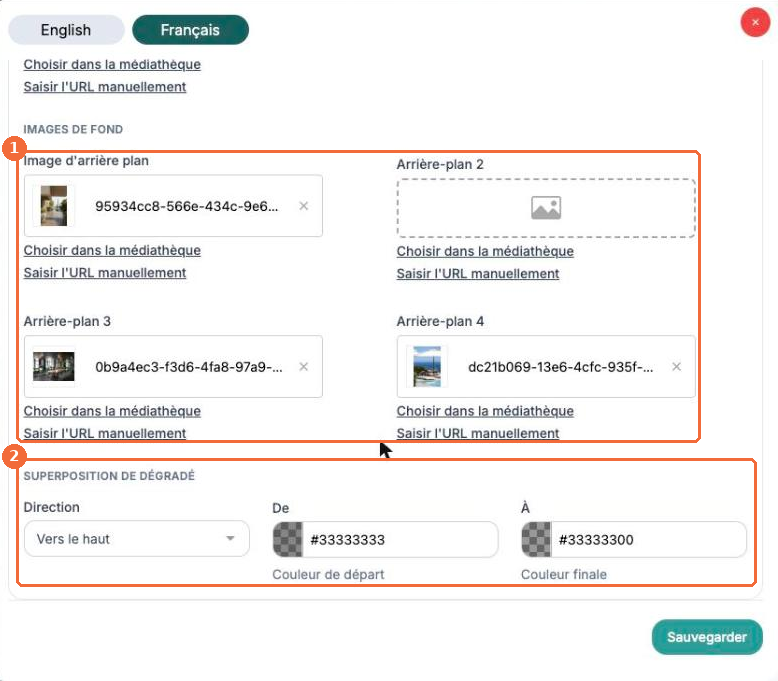
- Images de fond (repère 2) : une image principale et jusqu'à trois autres (Arrière-plan 2, 3 et 4), qui s'affichent tour à tour.
Superposition de dégradé
Un dégradé posé sur le visuel rend le texte lisible, même sur une photo claire.
- Direction : le sens du dégradé, par exemple Vers le haut.
- De et À : la couleur de départ et la couleur finale. Les deux derniers caractères règlent la transparence :
#33333300est totalement transparent.
- Une vidéo trop lourde ralentit l'ouverture de l'application : visez moins de 10 Mo et quelques secondes en boucle.
- Les images de fond s'affichent en plein écran sur téléphone : choisissez un format vertical ou un sujet centré.
- Après la sauvegarde, rouvrez l'application sur votre téléphone pour voir le résultat. Si rien ne change, voir l'article n° 102.