![Logo (blanc)-1.png]](https://help.bowo.fr/hs-fs/hubfs/Logo%20(blanc)-1.png?height=42&name=Logo%20(blanc)-1.png)
Étape 1 · Filtrer la liste
- Ouvrez Mes clients.
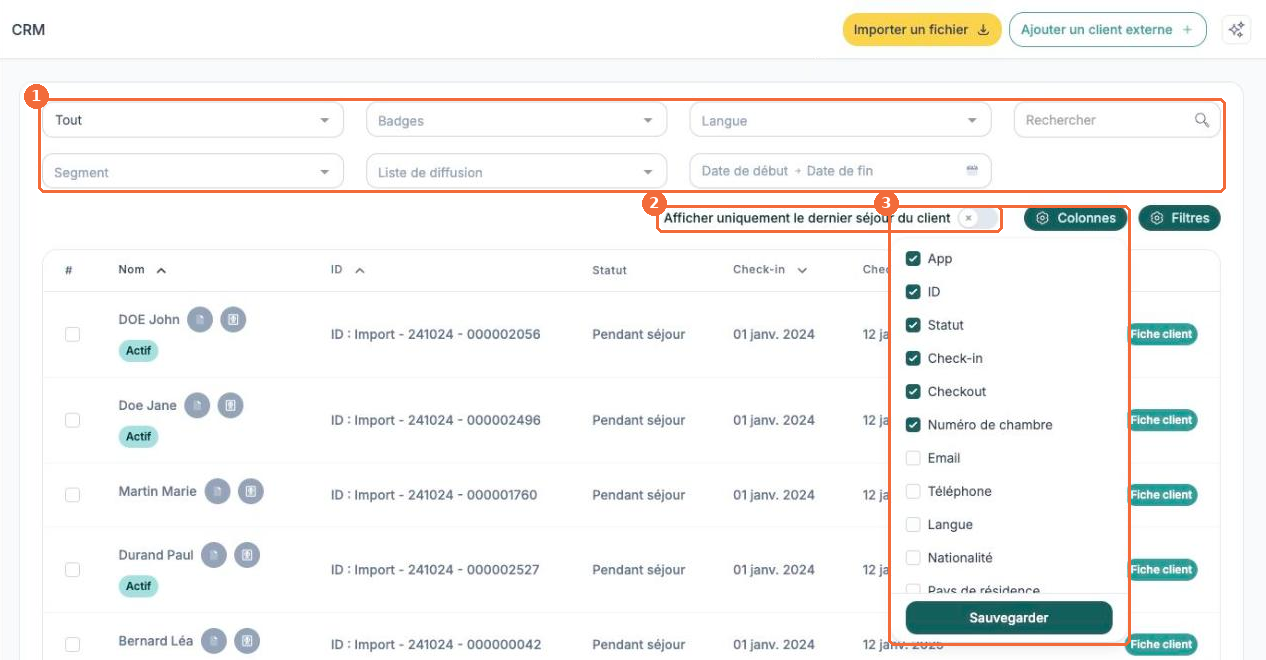
- Utilisez les filtres en haut de la liste (repère 1) :
- le premier filtre choisit le moment du séjour : Tout, Liste d'attente, Avant Séjour, Checkin aujourd'hui, Pendant Séjour, Checkout aujourd'hui ou Après Séjour ;
- Badges, Langue, Segment et Liste de diffusion ;
- Date de début et Date de fin pour une période de séjour ;
- Rechercher pour un nom.
- Activez Afficher uniquement le dernier séjour du client (repère 2) pour n'avoir qu'une ligne par client.
Étape 2 · Choisir les colonnes
- Cliquez sur Colonnes (repère 3).
- Cochez les colonnes à afficher : App, ID, Statut, Check-in, Checkout, Numéro de chambre, Email, Téléphone, Langue, Nationalité, Pays de résidence, Nuitée(s), Date de création, Code tarifaire, Code de la source, Type de chambre et vos champs personnalisés.
- Cliquez sur Sauvegarder.
Étape 3 · Ajouter d'autres filtres
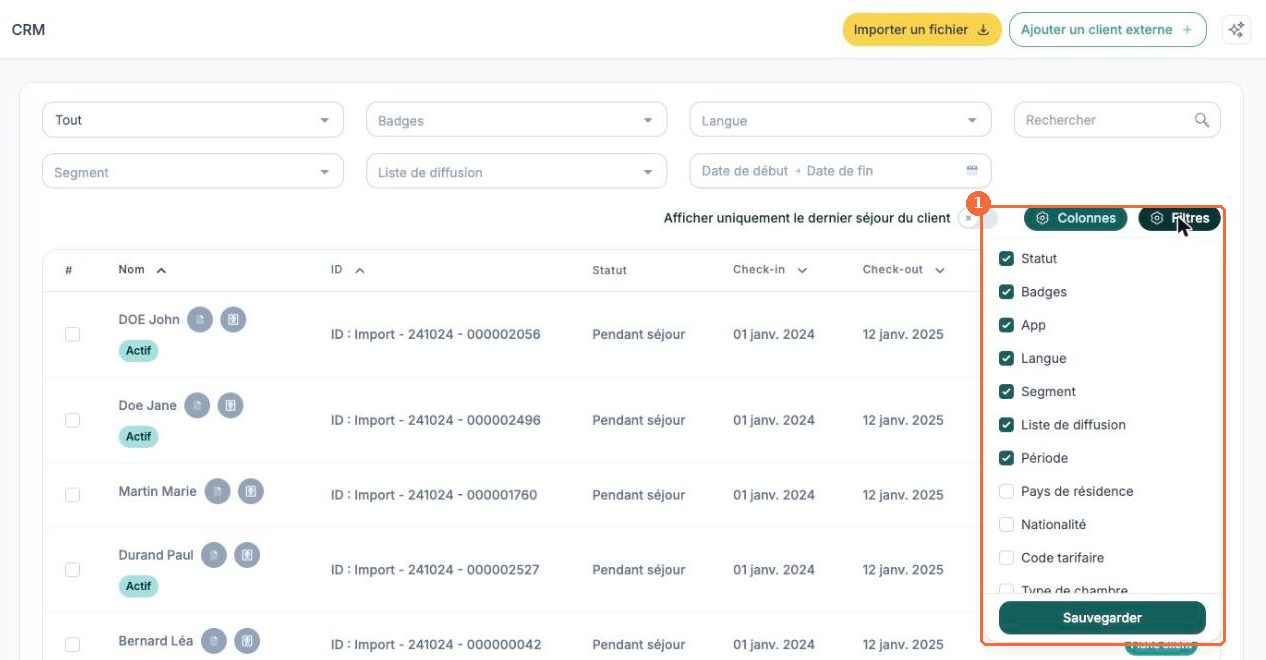
- Cliquez sur Filtres (repère 1).
- Cochez les filtres à afficher en haut de la liste : Statut, Badges, App, Langue, Segment, Liste de diffusion, Période, Pays de résidence, Nationalité, Code tarifaire, Type de chambre.
- Cliquez sur Sauvegarder.
Étape 4 · Exporter
- Filtrez la liste si vous ne voulez exporter qu'une partie des clients.
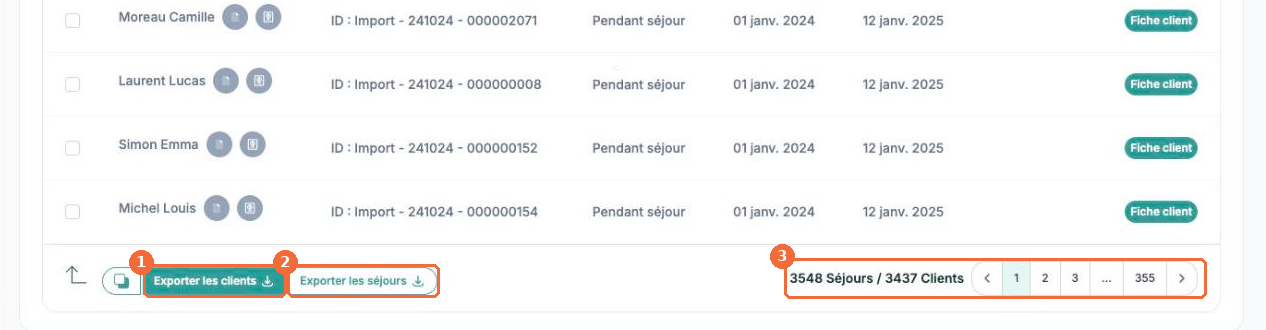
- En bas de la liste, cliquez sur Exporter les clients (repère 1) pour une ligne par client, ou sur Exporter les séjours (repère 2) pour une ligne par séjour.
- Le compteur (repère 3) indique combien de séjours et de clients correspondent à vos filtres.
- L'export contient des données personnelles : stockez le fichier dans un espace sécurisé et supprimez-le une fois utilisé.
- Pour un export par segment, voir « Exporter des clients ou un segment ».
À lire aussi