![Logo (blanc)-1.png]](https://help.bowo.fr/hs-fs/hubfs/Logo%20(blanc)-1.png?height=42&name=Logo%20(blanc)-1.png)
Étape 1 · Repérer les quatre familles du menu
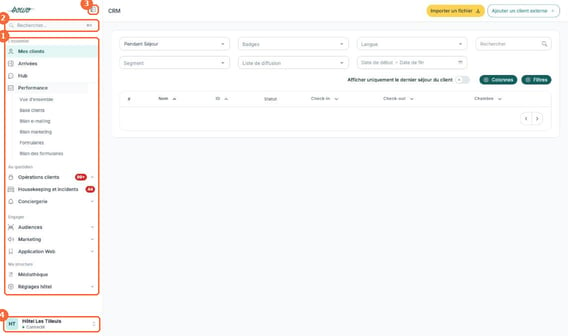
Le menu de gauche (repère 1) est rangé en quatre familles :
L'essentiel : Mes clients, Arrivées, Hub et Performance, les écrans que vous ouvrez chaque jour.
Au quotidien : Opérations clients (commandes et réservations), Housekeeping et incidents et Conciergerie. La pastille rouge indique le nombre d'éléments à traiter.
Engager : Audiences, Marketing et Application Web, pour communiquer avec vos clients et faire vivre votre application.
Ma structure : Médiathèque et Réglages hôtel.
Une flèche à droite d'un menu signale des sous-menus : cliquez sur le menu pour les afficher. Par exemple, Performance s'ouvre sur Vue d'ensemble, Base clients, Bilan e-mailing, Bilan marketing, Formulaires et Bilan des formulaires.
Étape 2 · Ouvrir un écran avec la recherche
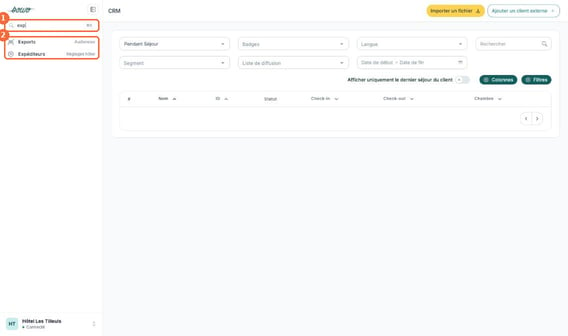
Cliquez sur Rechercher… en haut du menu (repère 1), ou utilisez le raccourci ⌘K sur Mac.
Tapez les premières lettres de l'écran cherché : « exp » propose Exports et Expéditeurs.
Chaque résultat indique à droite le menu auquel il appartient (repère 2) : Audiences pour Exports, Réglages hôtel pour Expéditeurs. Cliquez sur le résultat pour ouvrir l'écran.
Étape 3 · Gagner de la place et vérifier votre établissement
Le bouton en haut à droite du menu (repère 3 de la première capture) réduit le menu pour laisser plus de place à l'écran.
En bas du menu (repère 4), le nom de l'établissement sur lequel vous travaillez s'affiche, avec la mention Connecté. Si vous gérez plusieurs établissements, cliquez dessus pour passer de l'un à l'autre.
Vérifiez toujours l'établissement affiché en bas du menu avant de modifier une page ou d'envoyer un message : chaque réglage ne s'applique qu'à l'établissement affiché.
Les menus visibles dépendent des modules activés pour votre établissement.
Dépannage
Je ne trouve pas un menu cité dans un article : utilisez la recherche ; si rien ne s'affiche, le module n'est probablement pas activé pour votre établissement. Contactez le support Bowo.
À lire aussi