![Logo (blanc)-1.png]](https://help.bowo.fr/hs-fs/hubfs/Logo%20(blanc)-1.png?height=42&name=Logo%20(blanc)-1.png)
Étape 1 · Créer la tâche
- Cliquez sur Nouvelle tâche, ou ajoutez la tâche juste après avoir créé une demande.
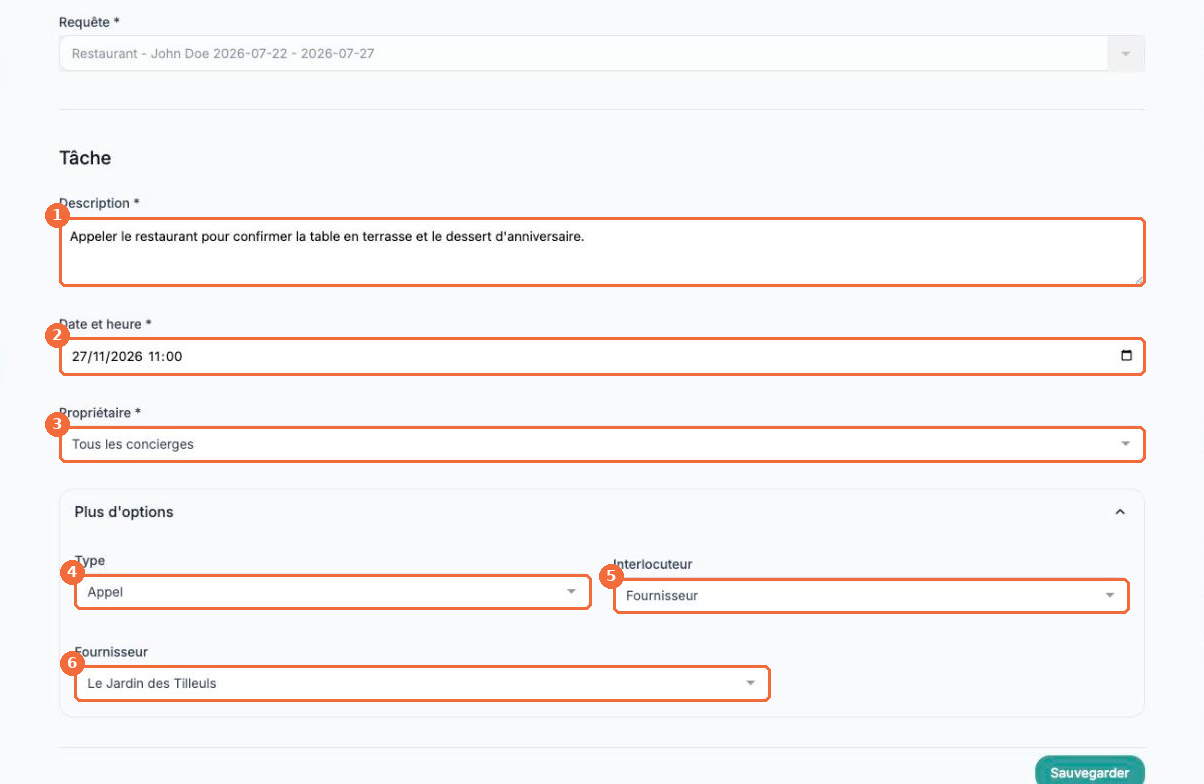
- Requête : la demande liée. Elle est déjà remplie si vous venez de créer la demande.
- Description (repère 1) : ce qu'il faut faire, en une phrase.
- Date et heure (repère 2) : l'échéance.
- Propriétaire (repère 3) : le collègue chargé de la tâche. Ce champ est obligatoire : choisissez une personne, pas « Tous les concierges ».
Étape 2 · Préciser l'interlocuteur
- Dépliez Plus d'options.
- Type (repère 4) : Appel, Mail, WhatsApp, Chat ou Autres.
- Interlocuteur (repère 5) : Client, Fournisseur ou Interne.
- Si vous choisissez Fournisseur, un champ Fournisseur apparaît (repère 6) : choisissez le prestataire.
- Cliquez sur Sauvegarder.
Étape 3 · Suivre et terminer la tâche
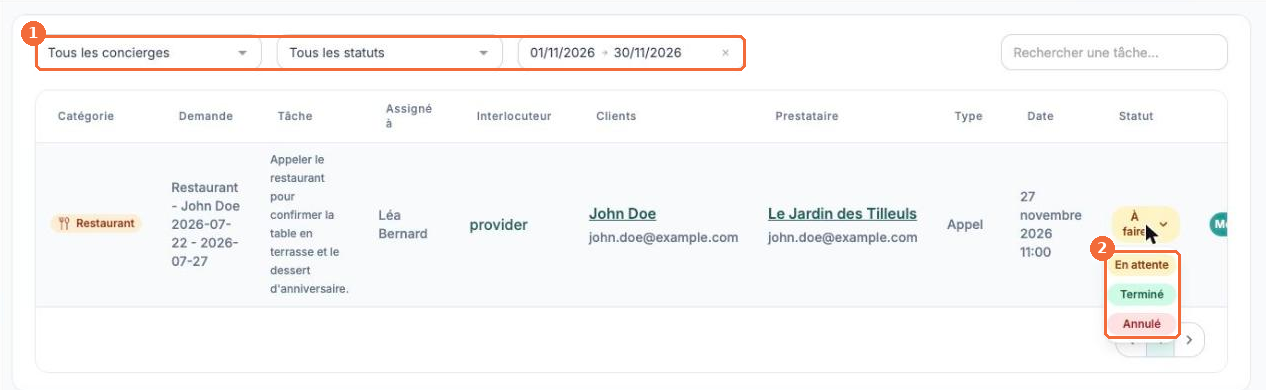
- Ouvrez Conciergerie > Tâches. Filtrez par concierge, statut ou période (repère 1).
- Cliquez sur le badge de statut : une tâche À faire passe en En attente, Terminé ou Annulé (repère 2).
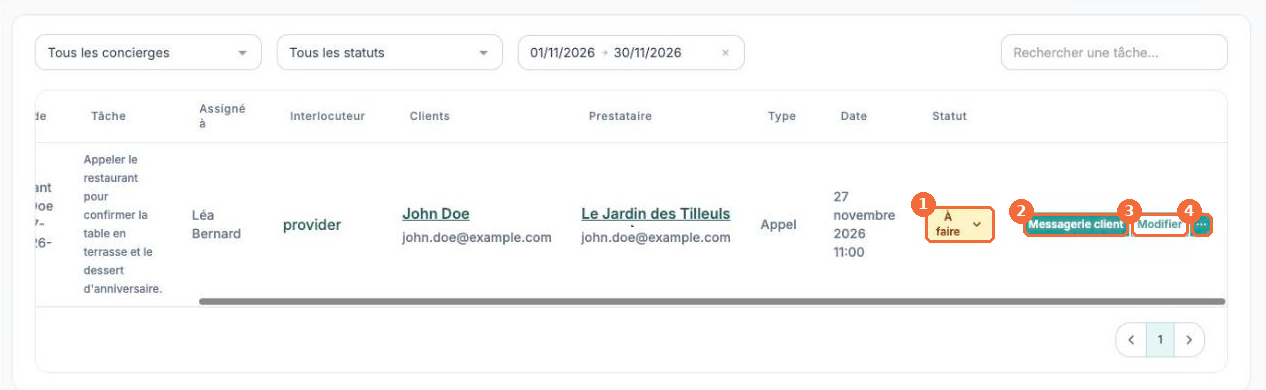
- Au bout de la ligne, Messagerie client (repère 2) ouvre la conversation avec le client, Modifier (repère 3) rouvre la tâche, et « … » (repère 4) donne accès à la Fiche client et au Chat staff, la discussion interne sur la tâche.
- Le compteur Mes tâches ouvertes du tableau de bord compte les tâches À faire qui vous sont assignées.
- Qui est prévenu d'un nouveau message dans le chat d'une tâche se règle dans Conciergerie > Notifications (voir « Ajouter un prestataire et régler ses notifications »).
À lire aussi