![Logo (blanc)-1.png]](https://help.bowo.fr/hs-fs/hubfs/Logo%20(blanc)-1.png?height=42&name=Logo%20(blanc)-1.png)
Créer la page
- Ouvrez Application Web > Pages éditables, puis cliquez sur Ajouter une page.
- Choisissez le type PDF, donnez un titre à la page, puis validez.
- L'onglet Présentation règle le titre, l'icône et le style de l'en-tête, comme pour toute page.
Ajouter ou remplacer le PDF
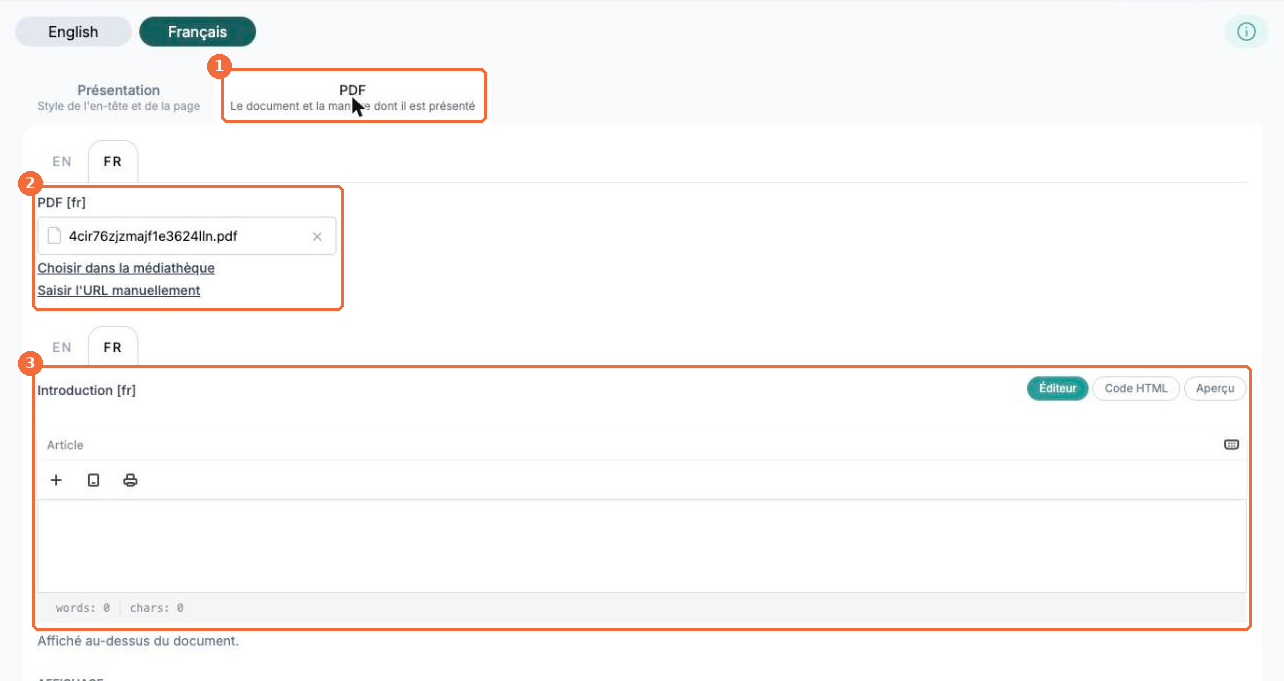
- Ouvrez l'onglet PDF (repère 1).
- Dans PDF (repère 2), choisissez le fichier dans la médiathèque ou collez son adresse avec Saisir l'URL manuellement. Pour remplacer un PDF, retirez l'ancien avec la croix puis ajoutez le nouveau.
- Faites-le pour chaque langue (EN, FR…) si vous avez un document par langue.
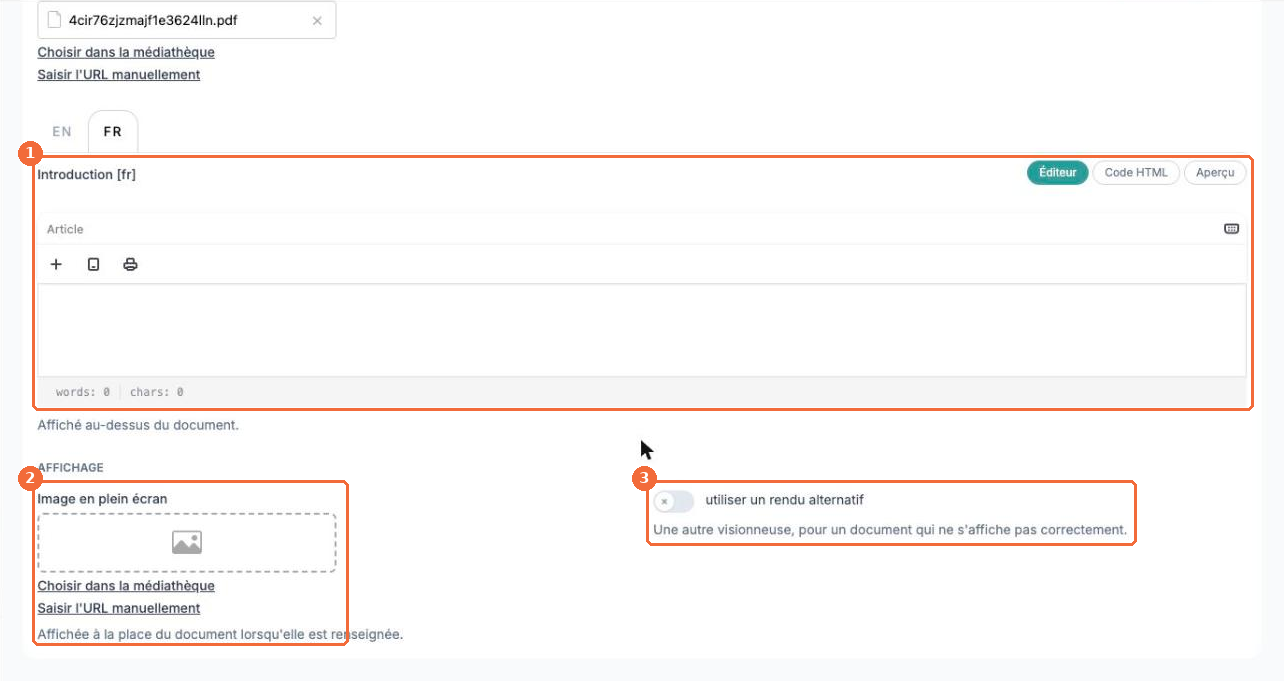
- Introduction (repère 3) : un court texte affiché au-dessus du document, par exemple « Carte servie de 12 h à 22 h ».
- Cliquez sur Sauvegarder.
Affichage
- Image en plein écran (repère 2) : une image affichée à la place du document. Pratique pour une affiche ou un menu d'une page, plus lisible sur téléphone qu'un PDF.
- Utiliser un rendu alternatif (repère 3) : une autre visionneuse, pour un document qui ne s'affiche pas correctement.
- Un PDF de plusieurs pages se lit bien sur ordinateur, moins sur téléphone. Pour une carte courte, une image ou une page boutique en mode consultation (voir l'article n° 90) est souvent plus agréable.
- Les fichiers se rangent dans Médiathèque.