![Logo (blanc)-1.png]](https://help.bowo.fr/hs-fs/hubfs/Logo%20(blanc)-1.png?height=42&name=Logo%20(blanc)-1.png)
Étape 1 · Activer la page
Ouvrez Application Web > Page de connexion, onglet Modes de connexion.
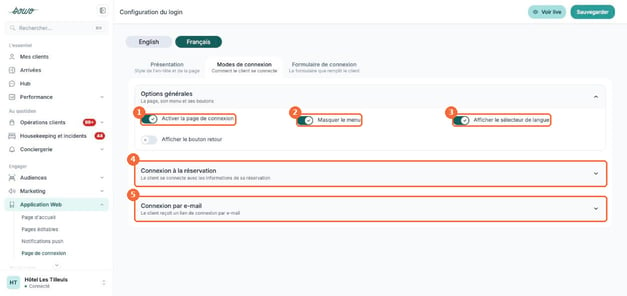
Dans Options générales, activez Activer la page de connexion (repère 1).
Masquer le menu cache la barre de menu pendant la connexion (repère 2). Afficher le sélecteur de langue laisse le client choisir sa langue (repère 3). Afficher le bouton retour lui permet de revenir à l'accueil sans se connecter.
Étape 2 · Choisir les modes de connexion
Deux modes existent, actifs ensemble ou séparément.
Connexion à la réservation (repère 4) : le client saisit les informations de sa réservation.
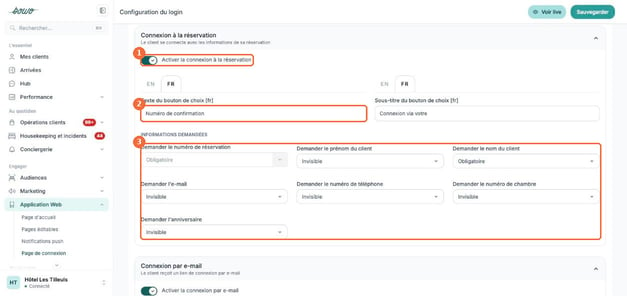
Activez Activer la connexion à la réservation (repère 1).
Rédigez le Texte du bouton de choix et son Sous-titre dans chaque langue (repère 2), par exemple Numéro de confirmation.
Choisissez les Informations demandées (repère 3). Le numéro de réservation est toujours obligatoire. Le prénom, le nom, l'e-mail, le téléphone, le numéro de chambre et l'anniversaire peuvent être demandés ou non.
Connexion par e-mail (repère 5 de la première capture) : le client saisit son e-mail et reçoit un lien de connexion. Activez-la, rédigez le texte du bouton, puis réglez Envoi de l'e-mail (le modèle et l'expéditeur) et Messages (ce que lit le client après avoir demandé le lien).
Étape 3 · Mettre en forme la page
L'onglet Présentation règle le titre, le sous-titre, la description et l'en-tête.
L'onglet Formulaire de connexion règle le titre au-dessus du formulaire, le visuel d'arrière-plan, les polices et les couleurs.
Cliquez sur Sauvegarder, puis sur Voir live pour tester.
Demandez le moins d'informations possible : numéro de réservation et nom suffisent dans la plupart des cas. Chaque champ en plus fait abandonner des clients.
La connexion à la réservation suppose que le séjour existe dans Bowo, donc qu'il soit remonté de votre PMS.
Dépannage
Le client ne parvient pas à se connecter : vérifiez que son séjour apparaît dans Mes clients avec le bon numéro de réservation et le bon nom. Une réservation faite le jour même peut mettre quelques minutes à remonter du PMS.
Le client ne reçoit pas le lien : vérifiez ses courriers indésirables, puis l'expéditeur choisi dans Envoi de l'e-mail.
À lire aussi