![Logo (blanc)-1.png]](https://help.bowo.fr/hs-fs/hubfs/Logo%20(blanc)-1.png?height=42&name=Logo%20(blanc)-1.png)
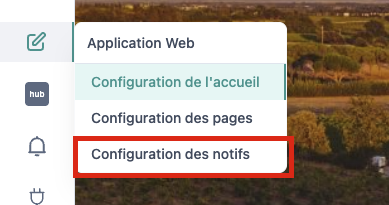
Pour créer une notification, allez dans l’onglet « Application web » puis sur « Notifications » de votre back office puis cliquez sur « Configuration des notifs».
Vous êtes alors sur la page d’édition de la notification. À cet endroit, vous pouvez ajouter le titre, le sous-titre, une icône et le contenu en ajoutant du texte ou des photos.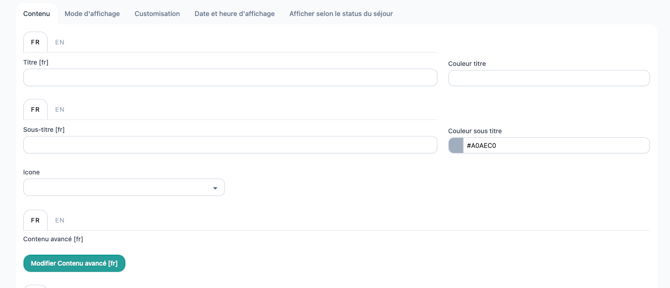
Cliquez sur "Modifier le contenu avancé" pour éditer le contenu de votre pop-up à l'aide de notre éditeur de texte. Pour en savoir plus sur l'éditeur de contenu, veuillez consulter cet article : Comment fonctionne l'éditeur de contenu ?
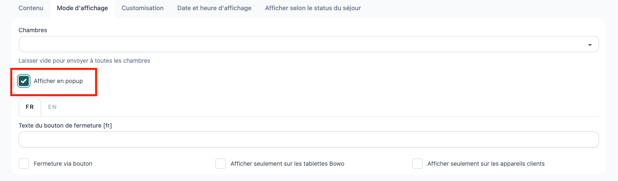
Vous pouvez également choisir la couleur du titre et du sous-titre ou cocher la case “Afficher en popup” pour que la notification apparaisse directement au client sous la forme d’une fenêtre dés son entré dans l'application.
Ajoutez ensuite la période de visibilité de la notification ; soit sur une durée définie (Période), soit en planifiant la notification à jour et heure régulière (Planning).

⚠️Attention, n’oubliez pas de sauvegarder votre modification en bas de la page.
La suppression d'une notification peut vous être utile si vous décidez de la retirer avant que celle-ci se termine à la date programmée. Vous pouvez supprimer ou dupliquer une notification en retournant sur l'onglet notification.

Quand vous retournez dans les notifications, la notification affichera un statut “terminé”. La notification n'apparait plus sur votre Webapp !