![Logo (blanc)-1.png]](https://help.bowo.fr/hs-fs/hubfs/Logo%20(blanc)-1.png?height=42&name=Logo%20(blanc)-1.png)
Étape 1 · Ouvrir la configuration
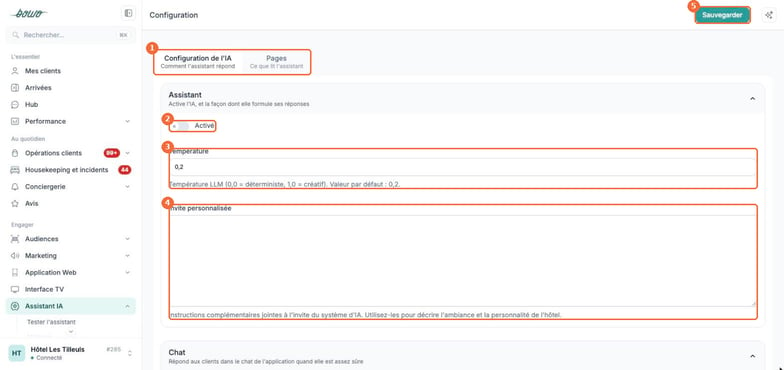
Ouvrez Assistant IA > Configuration. L'écran a deux onglets (repère 1) :
| Onglet | Ce qu'il règle |
|---|---|
| Configuration de l'IA | Comment l'assistant répond : activation, ton, canaux, réponses aux avis. |
| Pages | Ce que lit l'assistant : les pages de l'application qu'il connaît et peut proposer au client. |
Étape 2 · Activer l'assistant et régler son ton
Dans la rubrique Assistant :
Activé (repère 2) met l'assistant en service.
Température (repère 3) règle la liberté de formulation, de 0,0 à 1,0. À 0,0, l'assistant reste au plus près de vos textes et répond toujours de la même façon. Vers 1,0, il reformule davantage, au risque d'inventer. La valeur par défaut, 0,2, convient à la plupart des hôtels.
Invite personnalisée (repère 4) : une consigne écrite que l'assistant suit dans toutes ses réponses. Décrivez l'ambiance et la personnalité de l'hôtel, par exemple :
Vous êtes l'assistant de l'Hôtel Les Tilleuls, une maison de famille au bord du lac. Vouvoyez toujours le client, avec chaleur et simplicité. Répondez en trois phrases au plus. Pour toute demande de modification de réservation, invitez le client à contacter la réception.
Étape 3 · Choisir les canaux
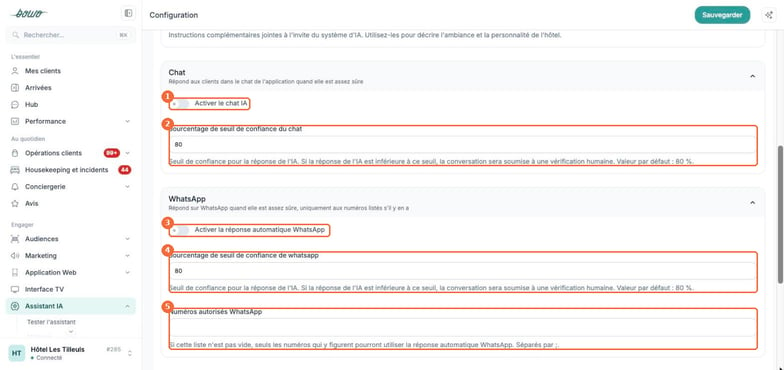
L'assistant répond seul seulement quand il est assez sûr de sa réponse. Ce niveau d'assurance se règle canal par canal.
Dans Chat, activez Activer le chat IA (repère 1) pour qu'il réponde dans le chat de l'application.
Réglez le seuil de confiance du chat (repère 2), 80 % par défaut. Si l'assistant est moins sûr que ce seuil, il ne répond pas seul : la conversation est soumise à votre équipe.
Dans WhatsApp, activez Activer la réponse automatique WhatsApp (repère 3) et réglez son seuil (repère 4) de la même façon.
Numéros autorisés WhatsApp (repère 5) : laissez vide pour répondre à tous les clients. Si vous saisissez des numéros, séparés par un point-virgule, seuls ces numéros reçoivent des réponses automatiques.
Étape 4 · Choisir les pages que lit l'assistant
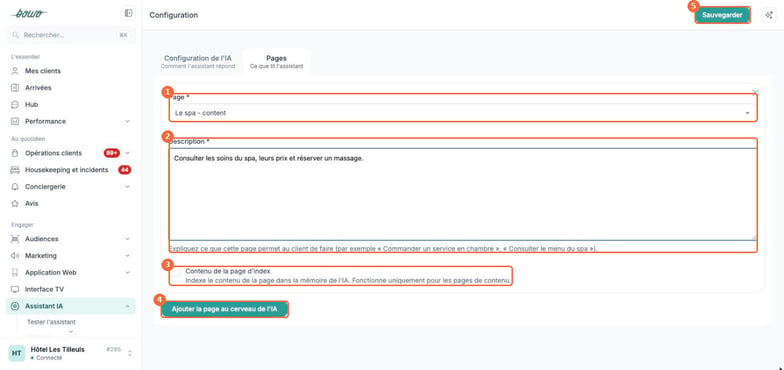
Ouvrez l'onglet Pages, puis cliquez sur Ajouter la page au cerveau de l'IA.
Choisissez la page dans la liste (repère 1). Chaque page est suivie de son type, par exemple « content » pour une page de contenu.
Rédigez sa description (repère 2) : ce que la page permet au client de faire, par exemple « Consulter les soins du spa, leurs prix et réserver un massage ». L'assistant s'en sert pour orienter le client vers la bonne page.
Cochez Contenu de la page d'index (repère 3) pour que l'assistant apprenne aussi le contenu de la page. Cette option ne fonctionne que pour les pages de contenu.
Recommencez pour chaque page utile (repère 4) : infos pratiques, spa, restaurant, room service. Écartez les pages de test et les pages obsolètes : l'assistant les citerait.
Étape 5 · Faire rédiger les réponses aux avis
Dans la rubrique Réponse aux avis, activez Activer la réponse de l'IA aux avis. Son Invite personnalisée décrit comment rédiger ces réponses : signature, ton, longueur.
Étape 6 · Sauvegarder et tester
Cliquez sur Sauvegarder (en haut à droite).
Ouvrez Assistant IA > Tester l'assistant et posez cinq ou six questions courantes. Ajustez la consigne, les pages ou la mémoire tant qu'une réponse ne vous convient pas.
Pour un premier essai sur WhatsApp, saisissez seulement les numéros de votre équipe dans Numéros autorisés WhatsApp. Videz la liste quand les réponses vous conviennent.
Un seuil de confiance plus haut fait répondre l'assistant moins souvent, mais plus sûrement. Un seuil plus bas soulage davantage l'équipe.
Une consigne courte et précise vaut mieux qu'un long texte. Dites ce que l'assistant doit faire, pas seulement ce qu'il ne doit pas faire.
Ne mettez pas d'informations factuelles dans la consigne (horaires, prix) : elles vont dans la mémoire ou dans les pages, où elles se mettent à jour plus facilement.
À lire aussi